解説
オーバープリントブラックとは、塗りまたは線がブラック100%の色(K100%)の図形オブジェクト・文字オブジェクト・線オブジェクトのブラックの部分をオーバープリントにすることを指します。
オーバープリントの解説は以下のページをご覧ください。
オーバープリントブラックにする理由
オーバープリントブラックはなぜ使われるのでしょうか。
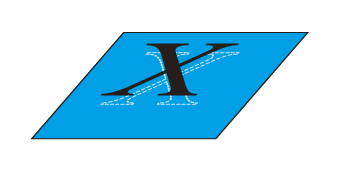
わかりやすい例としては、下地の色が濃い上に、黒い(ブラック/スミ)の文字のあるパターンです。
この場合、オーバープリントを適用しないと、文字の部分は文字の下地の色が印刷されません。
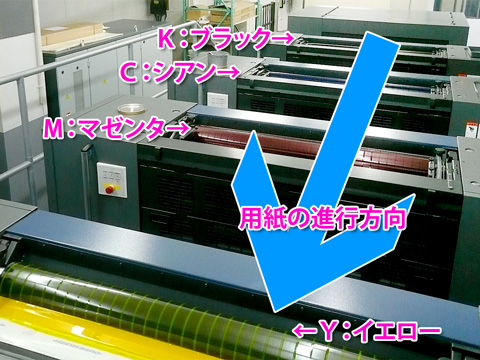
印刷機で印刷する中で、用紙にインキや湿し水が吸収されることによって発生する用紙の伸びや、紙のズレによる印刷位置のズレが発生すると、文字の周りに白い縁が付いたような状態になり、文字が読みにくくなることがあります。
この現象を防ぐためにオーバープリントブラックを行います。



なお、オーバープリントブラック・スミノセは自動的に行われるわけではなく、RIPの機能やデータの設定で行われるものです。
出力時に(データの状態に関わらず)自動的にオーバープリントブラックがされるかどうかは、出力する印刷会社にお問い合わせ下さい。
吉田印刷所ではデータの設定を最大限尊重し、制作者が意図しないオーバープリントを発生させないために、自動的にオーバープリントブラックは行いません。オーバープリントを希望する際は、データ上でオーバープリントの設定を行ってください。
黒をオーバープリントにする際の注意点
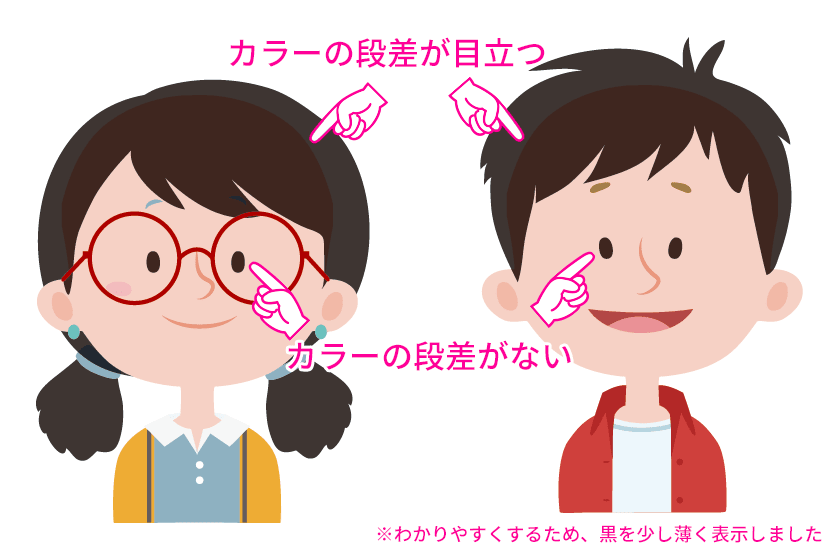
範囲が大きいオーバープリントブラックの場合には、下地のカラーによって、カラーの段差となることがあります。
例として以下のようなイラストを作成します。
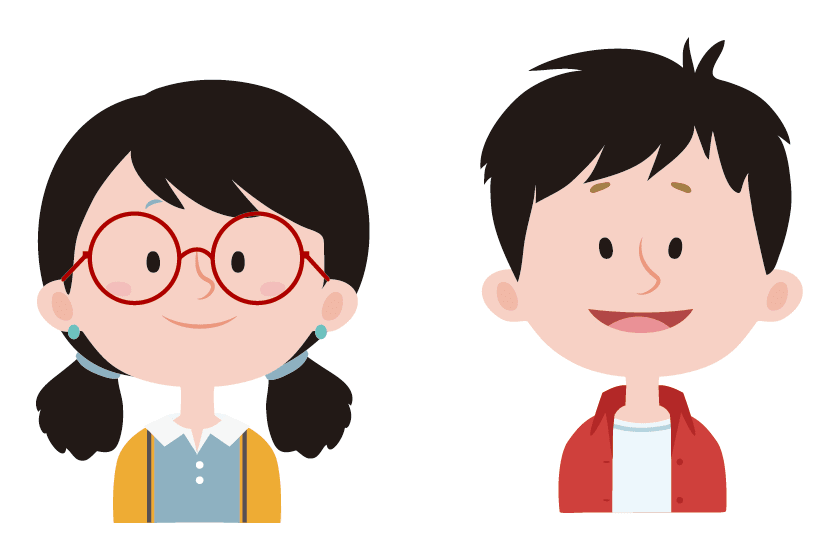
画像出典:Freepikによるデザイン
髪の毛や目の黒100%(K100%)部分にオーバープリントを適用します。
このオーバープリントは印刷会社によっては元データの設定に関わらず自動的に行われることもあります。吉田印刷所では行いません。
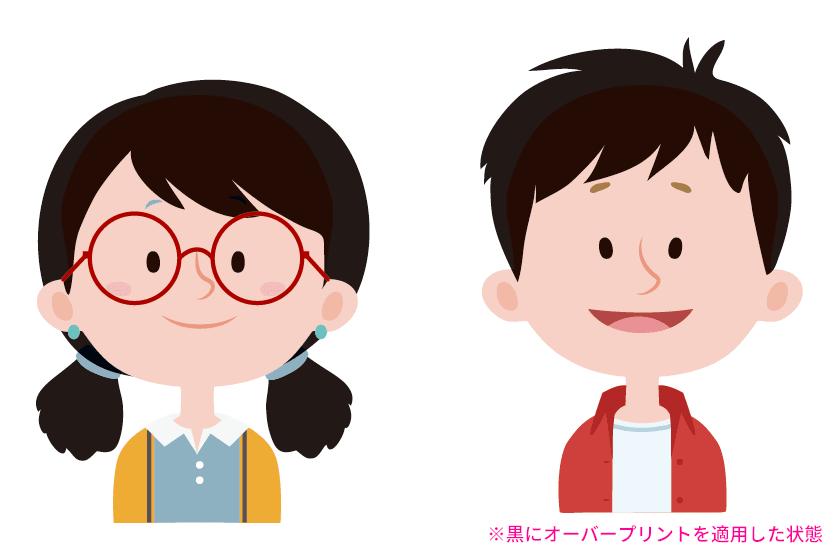
わかりやすくするために黒を少し薄く表示しますが、髪の毛のオブジェクトと肌のオブジェクトの部分で、オーバープリントによりカラーの段差が発生しています。
目の部分もオーバープリントになっていますが、段差は感じられません。
オーバープリントブラックにする方法
※以下の手順はあくまで一例です。個々のオブジェクトを選択してオーバープリントの設定にしても、結果的にオーバープリントブラックの結果が得られます。
Illustrator CS2の場合
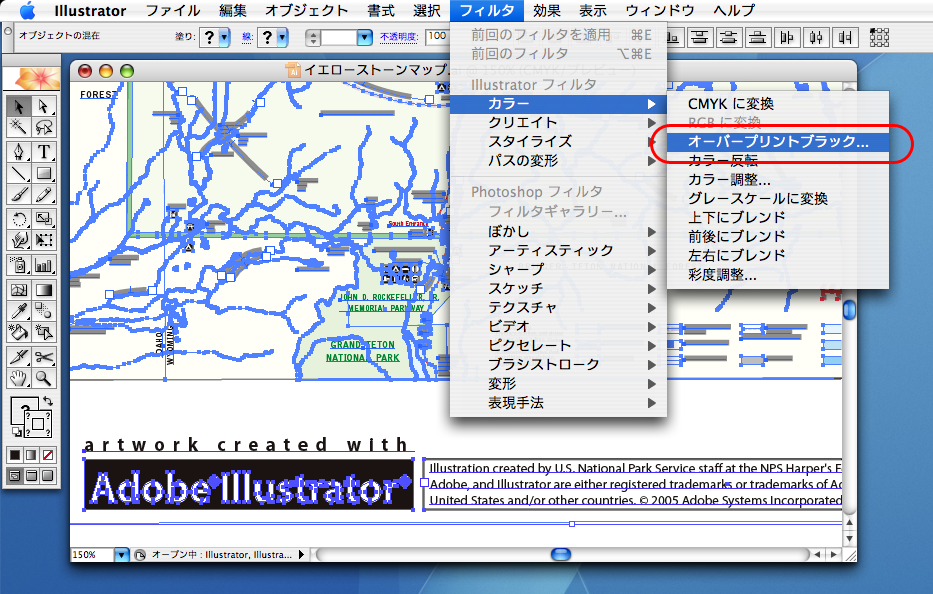
オーバープリントブラックしたいオブジェクトを選択して「フィルタ」→「カラー」→「オーバープリントブラック」を選択します。
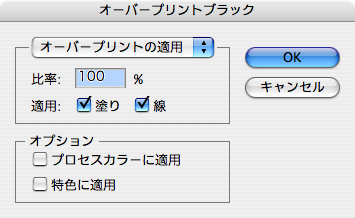
オーバープリントブラックの設定を行い、「OK」をクリックします。
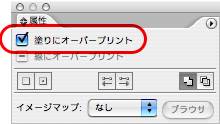
オーバープリントブラックが設定されると、そのオブジェクトを選択したときに「属性」パレットにて「塗りにオーバープリント」または「線にオーバープリント」のチェックが付きます。
Illustrator CS3の場合
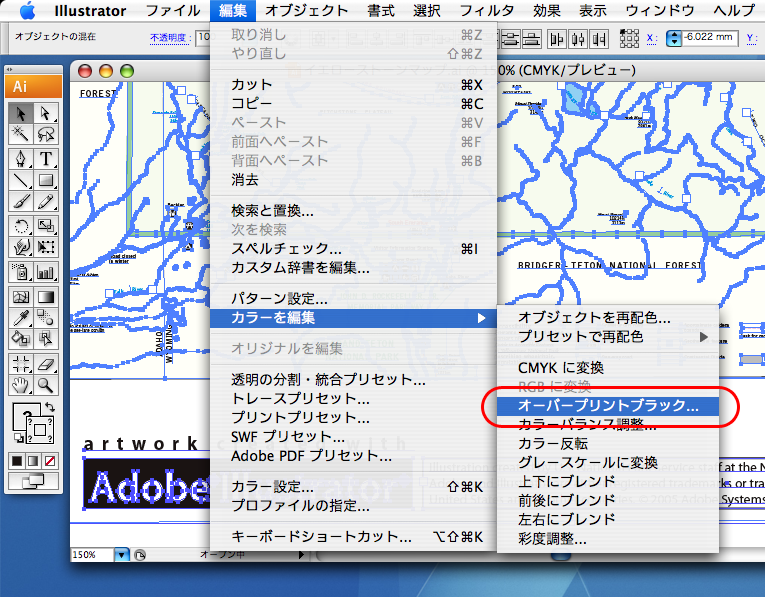
オーバープリントブラックしたいオブジェクトを選択して「編集」→「カラーを編集」→「オーバープリントブラック」を選択します。
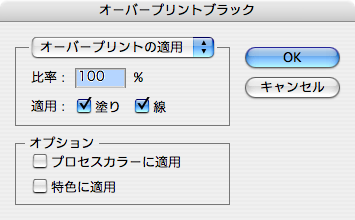
オーバープリントブラックの設定を行い、「OK」をクリックします。
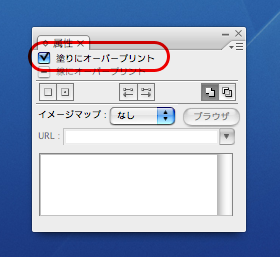
オーバープリントブラックが設定されると、そのオブジェクトを選択したときに「属性」パレットにて「塗りにオーバープリント」または「線にオーバープリント」のチェックが付きます。
InDesign CS/CCの場合
「環境設定」を開き、「黒の表示方法」を選択します。
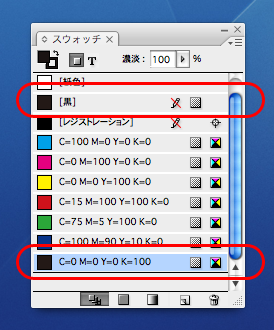
「[黒]のオーバープリント」の項目にある「[黒]スウォッチを100%でオーバープリント」にチェックを付けます。
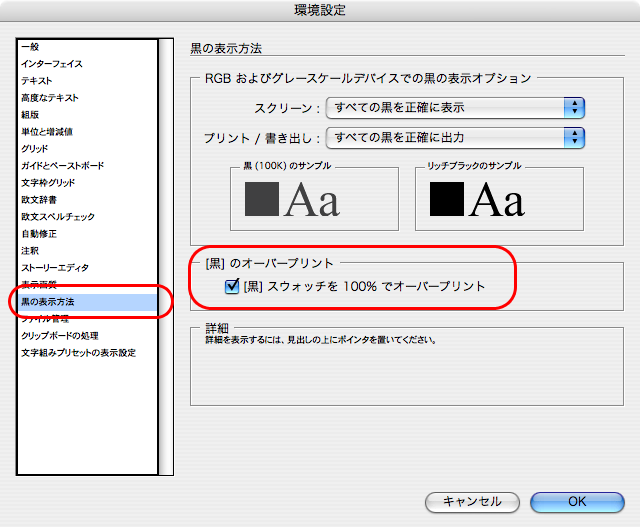
上記設定は「C0% M0% Y0% K100%」というカラーを作成しても適用されません。あくまで「スウォッチパレット」にある「[黒]」というカラーを指定されたものだけが対象になります。
関連情報・参考資料
- オーバープリント の意味・解説(DTP・印刷用語集)