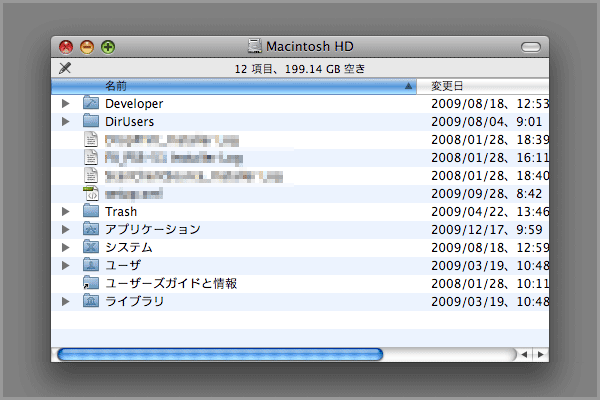
概要

このページではMac OS XのFinder上でのフォルダ移動について説明をしています。
基本的な操作ですが知っていると便利ですので紹介します。
手順
以下のフォルダ「Application Support」をFinderで開いているとします。
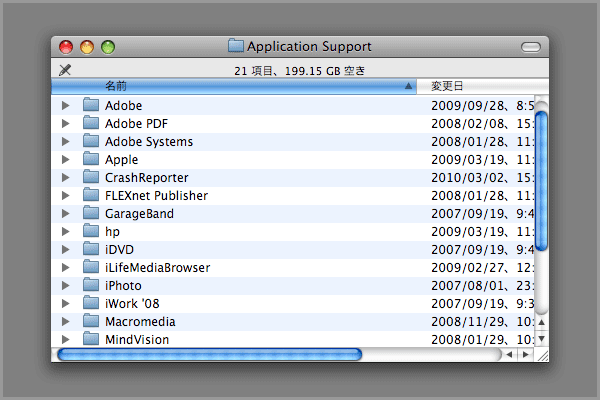
この「Application Support」フォルダの上層のフォルダを開こうとする場合、Finderのウインドの上部にあるフォルダ名(ここでは「Application Support」)をキーボードの「Commandキー」を押しながらクリックします。
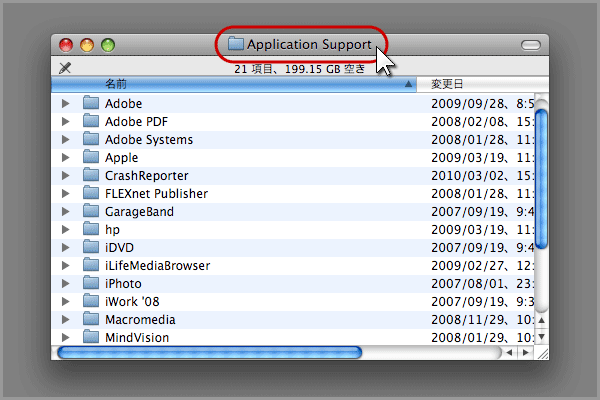
クリックすると、現在のフォルダの階層が表示されます。
ここでは「Mac」の中の「Macintosh HD」の中の「ライブラリ」の中の「Application Support」フォルダということが分かります。
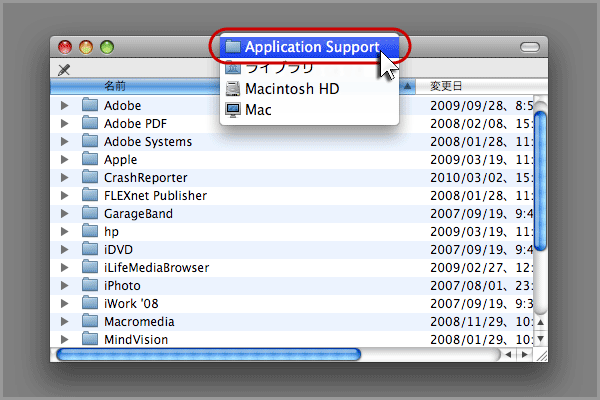
そのままマウスカーソルを移動したいフォルダの階層に移動させます。
ここでは「Macintosh HD」に移動したいので「Macintosh HD」にマウスカーソルを合わせます。
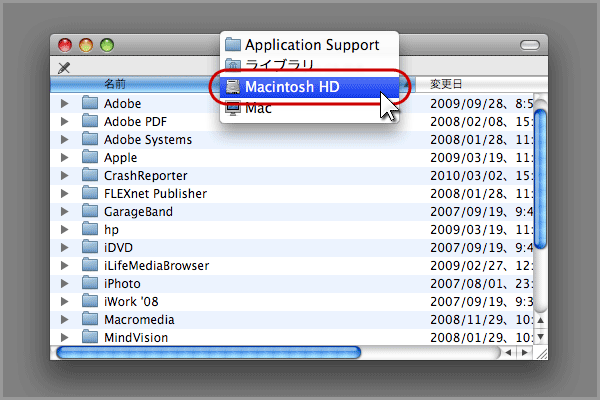
これで目的の「Macintosh HD」のフォルダに移動しました。