概要

Acrobat 9 Proの「出力プレビュー」の機能のひとつの「オブジェクトインスペクタ」はAcrobat上でPDFのオブジェクトの解像度やカラーを簡単に調べることができる非常に便利なツールですが、単位の設定を事前にしておかないと内容がわかりづらい場合があります。
このページではAcrobat 9 Proで「オブジェクトインスペクタ」での単位の表示を変更する手順を掲載しています。
手順
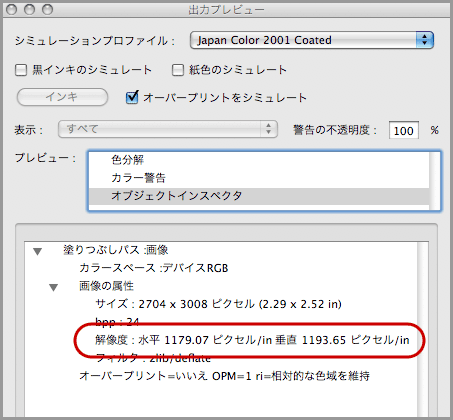
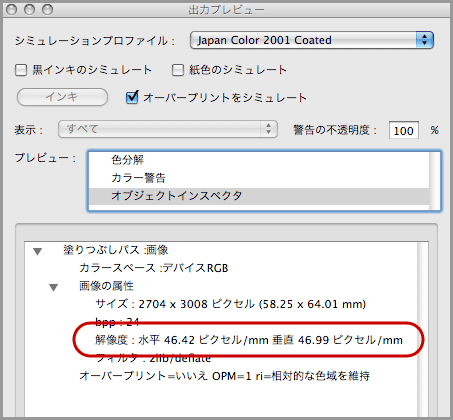
Acrobat 9 Proのオブジェクトインスペクタで画像を調べたときに、解像度の部分の分母が「mm」(ミリメートル)になっている場合の手順になります。
分母がミリなのでDTPで一般的に使用される「dpi」ではなく、「dpmm」とも言える単位になっているので、わかりづらくなっています。
(通常のオフセット印刷では「300dpiや350dpiが解像度として適しています」と書かれていることが多いため)
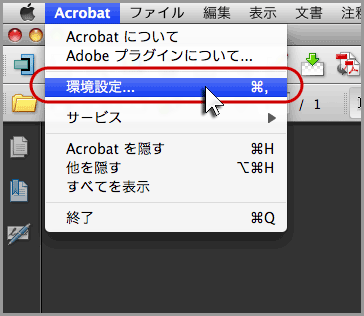
Mac版ではメニューの「Acrobat」から「環境設定」を選択して下さい。
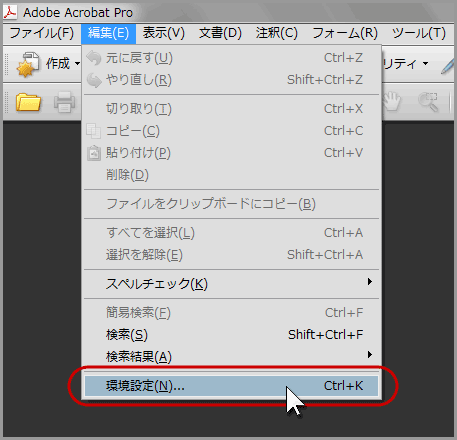
Windows版ではメニューの「編集」から「環境設定」を選択して下さい。
左側の「分類」から「単位とガイド」を選択してください。
右側の「単位」の「ページと定規の単位」が「ミリ」になっているかと思います。
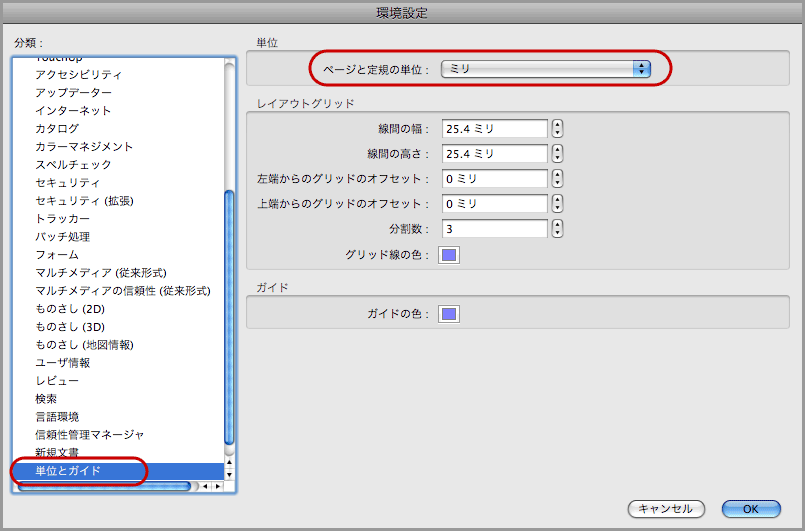
右側の「単位」の「ページと定規の単位」を「インチ」に変更します。
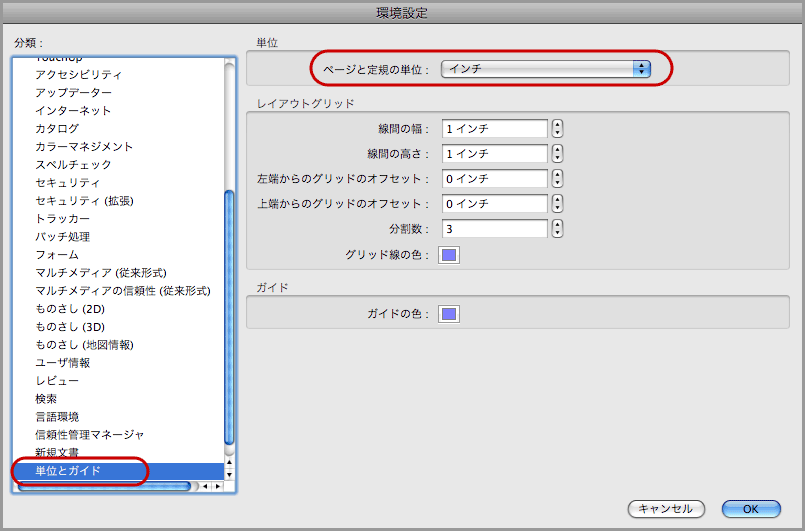
「オブジェクトインスペクタ」で再度画像を調べてみると、解像度の部分の分母が「in」(インチ)になっていることがわかります。
これで値が「dpi」の表示になりました。