[3024][Photoshop][使い方]画像の切り抜きをする(フォトショップ CS3)~クリッピングパス編

最終更新日時:2009年11月27日 09:06


»概要

画像の切り抜きPhotoshop CS3

このページではPhotoshop CS3で画像を切り抜く方法について掲載しています。

切り抜きはここではクリッピングパスを使用した例を紹介します。


»切り抜きとは

切り抜きとは、画像・イラスト・オブジェクトなどで必要な部分だけ表示・印刷されるように加工することを指します。

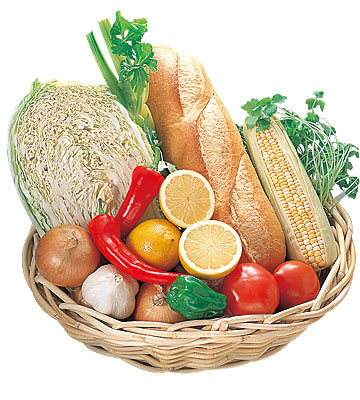
以下の画像を切り抜き前の画像とします。
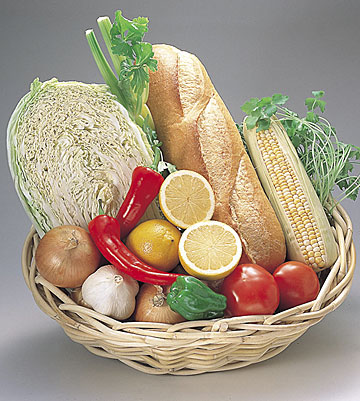
画像の切り抜きPhotoshop CS3(1)


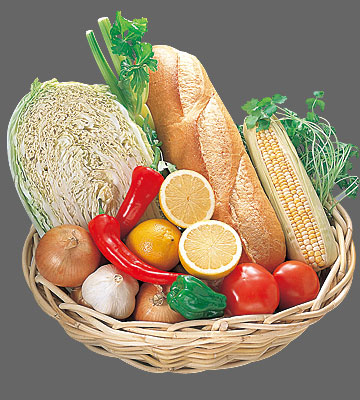
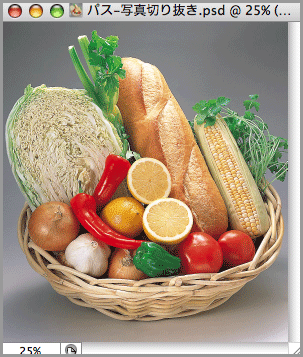
以下の2つの画像は上の画像を切り抜いた画像です。

左側は景に何も色を敷いていない場合の例で、右側は景にグレーの色を敷いている場合の例です。

画像の切り抜きPhotoshop CS3(2)画像の切り抜きPhotoshop CS3(3)


»手順

Photoshopで画像を開きます。

画像の切り抜きPhotoshop CS3(4)


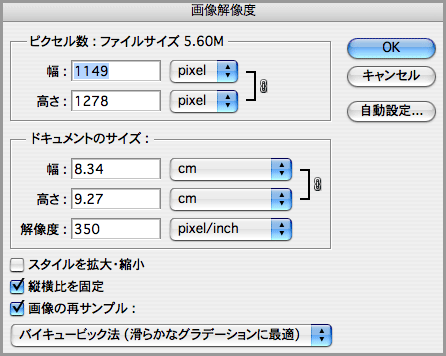
画像は以下の様な画像です。

画像の切り抜きPhotoshop CS3(5)


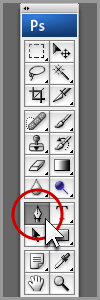
Photoshopのツールの「ペンツール」をクリックします。

画像の切り抜きPhotoshop CS3(6)


下の図の様にオプションバーの①「パス」、②「ペンツール」、③「パスが重なる領域を中マド」を選択します。†1

  • ①:基本パス
  • ②:複雑ではないパスを描く時に選択します
  • ③:画像を切り抜く時に、中マドにするときに選択します。中マドのわかりやすい例としては「ドーナッツ」「指輪」「土星」などです。

画像の切り抜きPhotoshop CS3(7)


ペンツールで切り抜きたい輪郭に合わせてパスを描きます。

中マドがある場合は、外側からパスを描いていきます。
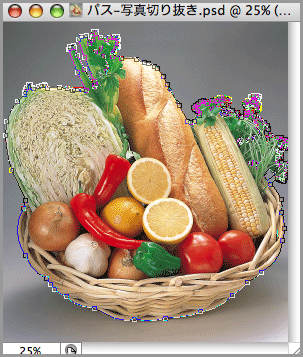
画像の切り抜きPhotoshop CS3(8)


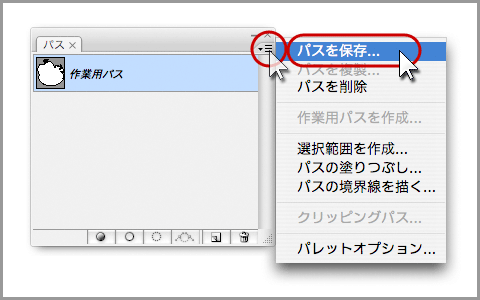
切り抜き用のパスを描いたら、パスパネル(パレット)の切り抜き用のパスが選択された状態でメニューをクリックし、「パスを保存」を選択します。
画像の切り抜きPhotoshop CS3(9)


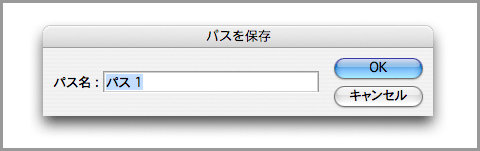
「パスを保存」のダイアログが表示されるので、適当なパス名を付けて「OK」をクリックします。†2
画像の切り抜きPhotoshop CS3(10)


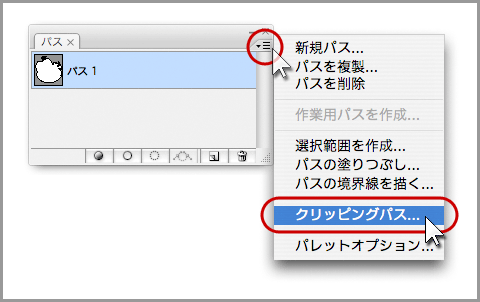
「作業用パス」がパスとして保存されたので、メニューをクリックし「クリッピングパス」を選択します。
画像の切り抜きPhotoshop CS3(11)


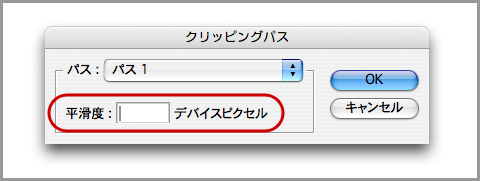
クリッピングパス」のダイアログで切り抜き用のパスが「パス」の項目で選ばれていることを確認後、「平滑度」の欄が空欄になっていることを確認して、「OK」をクリックします。
画像の切り抜きPhotoshop CS3(12)


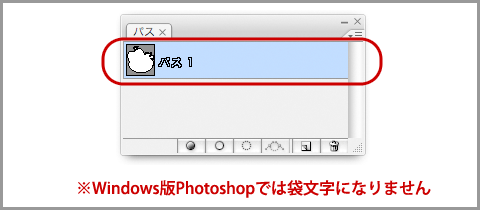
Mac版のPhotoshopでは切り抜き用のパスに設定されたパスのパス名が袋文字になります。

これで切り抜き用のパスが画像に設定されました。
画像の切り抜きPhotoshop CS3(13)


後はファイルをEPS形式やPhotoshop形式で保存して下さい。

このファイルをIllustratorInDesignQuarkXPressなどに貼り込むと、景などが切り抜かれた画像として扱われます。


»関連ページ

  • †1: オプションバーが表示されていない場合は、メニューから「ウインドウ」→「オプション」を選択して下さい
  • †2: 最初から「パス1」などの名前が入っているので変更しなくても良いです
激安フライヤー・チラシ印刷キャンペーン中!印刷通販「特売プレス」

↑このページのトップへ

↑このページのトップへ

エントリー情報

↑このページのトップへ

loading... 読み込み中...
loading... 読み込み中...

↑このページのトップへ

コメント投稿コメントをどうぞ

ご質問やご相談のお返事には多少時間を頂くことがあります。また、メールにて直接お答えする場合もございますので、ご質問やご相談の場合は可能な限りメールアドレスをご記入下さい。(メールアドレスは公開されません)


※メールアドレスは公開されません。


※URLまたは英数字のみのコメントの場合、投稿を受付できない場合があります。

↑このページのトップへ

ブログに書く by kwout

↑このページのトップへ

トラックバックURL:

↑このページのトップへ