概要
このページでは「PDFの最適化」を設定する方法(Windows XP・Acrobat 8)を掲載しています。
(「「PDFの最適化」の設定ファイルを他のマシンにも設定する(1:設定ファイル作成)(Windows Vista版Acrobat 8)」から続くページです)
手順
環境はWindows XP、Acrobat 8です。
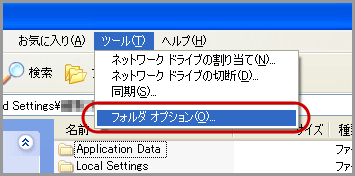
「マイ コンピュータ」を開いてメニューの「ツール」→「フォルダ オプション」を選択します。
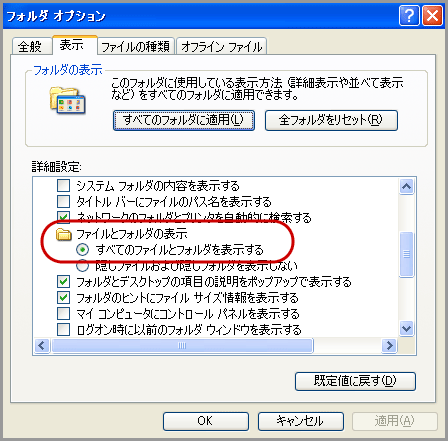
「フォルダオプション」の詳細設定で「ファイルとフォルダの表示」を「すべてのファイルとフォルダを表示する」にして、「OK」をクリックします。
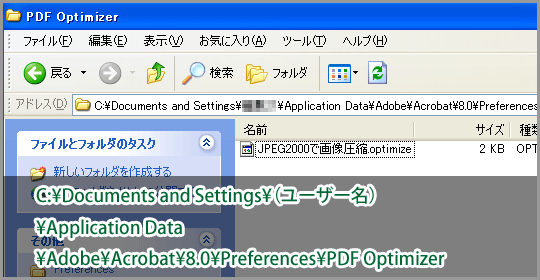
「マイ コンピュータ」を開いて「C:」(システムドライブ)→「Documents and Settings」→「(ユーザー名)」→「Application Data」→「Adobe」→「Acrobat」→「8.0」→「Preference」→「PDF Optimizer」を開いて、「「PDFの最適化」の設定ファイルを他のマシンにも設定する(1:設定ファイル作成)(Windows Vista版Acrobat 8)」で作成した設定ファイルをフォルダにコピーします。
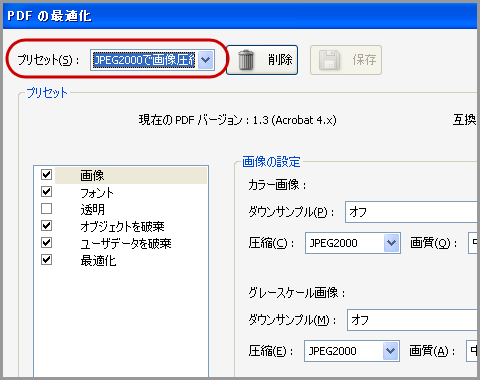
AcrobatでPDFを開いて「PDFの最適化」にプリセットが設定されていることを確認して、設定は終了です。