
概要
このページではIllustrator CS4の書類設定の説明を掲載しております。
Illustrator CS4では印刷用途向けの適切な設定がされていない場合、印刷を行った際に意図しないカラー変換が発生したり、仕上がりの品質に悪い影響を与えたりする場合があります。ご注意下さい。
バージョンの確認をします。
Illustratorのバージョンが最新版になっていることを確認してください。
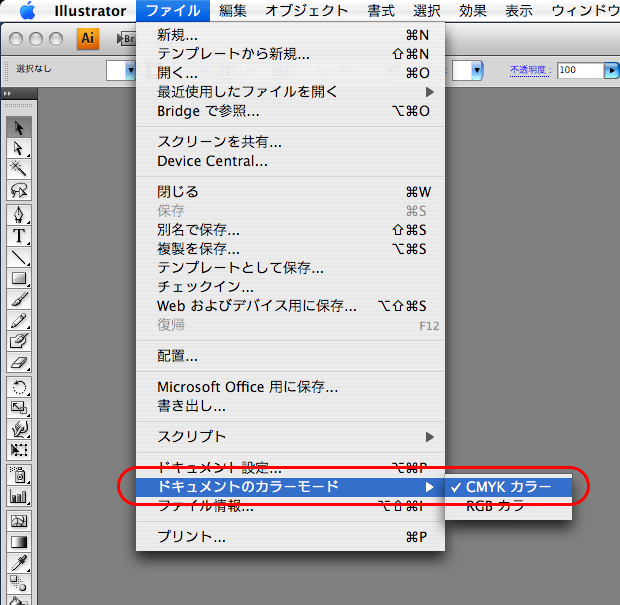
カラーモードの確認をします。
メニューから「ファイル」→「ドキュメントのカラーモード」→「CMYKカラー」を選択します。
ラスタライズ効果設定を確認します。
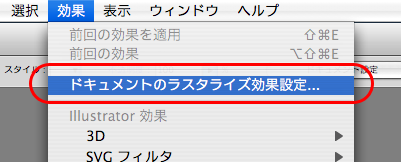
メニューから「効果」→「ドキュメントのラスタライズ効果設定」を開きます。
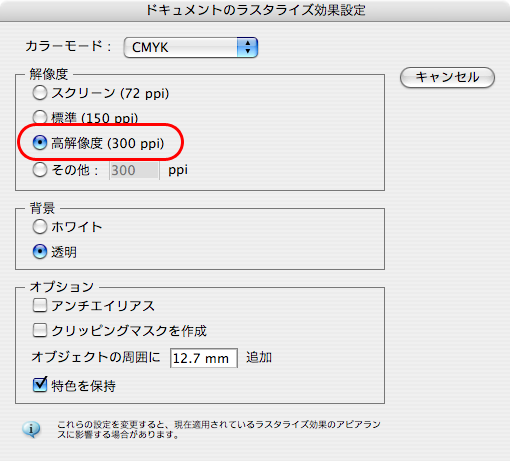
解像度が適切な値になっていることを確認してください。印刷に適した値は300ppi~350ppiです。データの仕上がり品質に応じて解像度の設定を行ってください。
裁ち落とし設定を確認します。
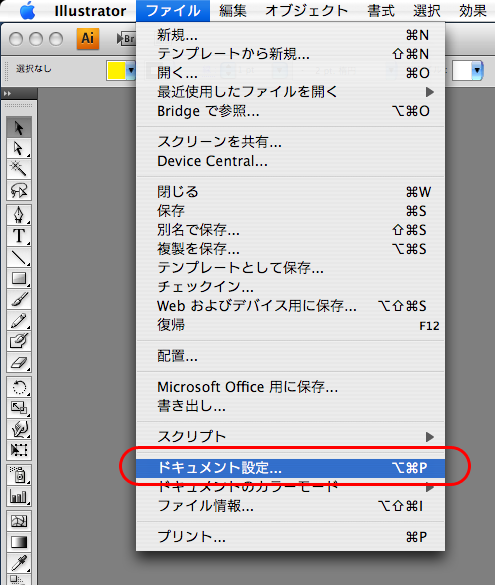
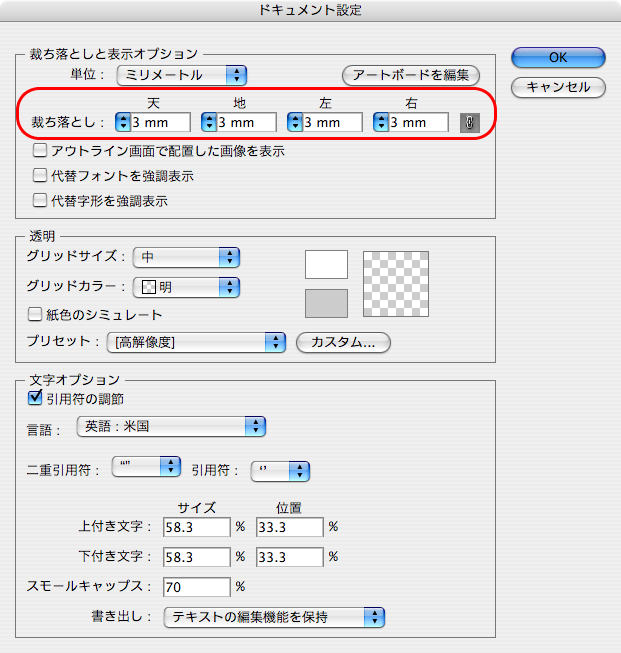
メニューから「ファイル」→「ドキュメント設定」を選択します。
「裁ち落としと表示オプション」の「裁ち落とし」を天地左右すべて「3mm」に設定し、「OK」をクリックします。
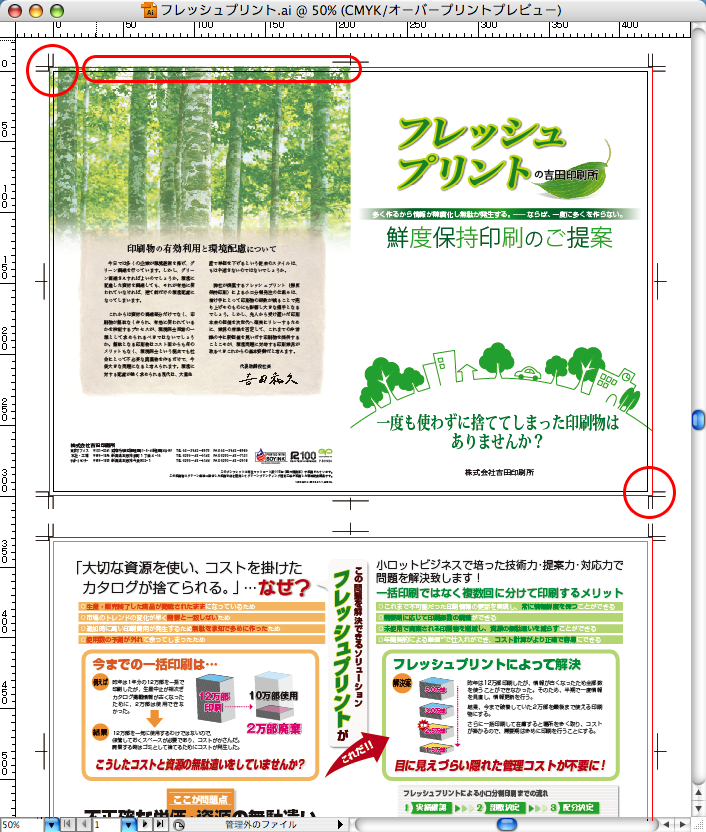
アートボードと仕上がりが一致していることを確認します。赤い線が裁ち落とし分の3mmを表す線なので、用紙の端まで印刷する場合は、この赤い線まで画像や線などが入っているようにしてください。(ガイドを隠している場合は表示されません。ガイドを表示してください。)
また、複数のアートボードを設定している場合は、他のアートボードも同様の確認を行ってください。
注意点
吉田印刷所では、印刷する際にお客様から支給されたデータの「ドキュメントのカラーモード」の変更は行いません。カラーモードの変更を行うことで、アピアランス・透明効果に大きな影響を与え、お客様の意図した状態から変更されてしまうからです。詳しくはこちらのページをご覧下さい。
また、同様にお客様から支給されたデータの「ラスタライズ効果設定」の値は変更いたしません。これは「ドキュメントのラスタライズ効果設定」のダイアログにも『これらの設定を変更すると、現在適用されているラスタライズ効果のアピアランスに影響する場合があります。』と書かれているように、ラスタライズ効果設定のオプションを変更することで、お客様の意図した状態から変更されてしまうからです。詳しくはこちらのページをご覧下さい。
また、Illustratorでは「ラスタライズ効果設定」のオプションを編集中に変更することで、透明効果などが設定されているオブジェクトのアピアランスを再設定する場合があります。この際に、Illustratorがオブジェクトのアピアランスの再設定に失敗し、アピアランスが失われてしまうこと(アピアランスの設定はされているが適用されていない状態)もありますので、書類作成の最初にこの設定を行うことをおすすめいたします。