[2091][Illustrator]Illustrator CS4でIllustrator形式の保存をする際の設定について

最終更新日時:2009年1月30日 17:53

»概要

このページではIllustrator CS4でIllustrator形式の保存をするときの注意点を掲載しています。

Illustrator CS4


»設定

メニューから「ファイル」→「ドキュメントのカラーモード」→「CMYKカラー」を選択します。

Illustrator CS4からIllustrator形式で保存(1)


メニューから「ファイル」→「ドキュメント設定」を選択します。

Illustrator CS4からIllustrator形式で保存(2)


裁ち落としと表示オプション」の裁ち落とし」を左右すべて「3mm」に設定し、「OK」をクリックします。

Illustrator CS4からIllustrator形式で保存(3)


アートボードと仕上がりが一致していることを確認します。赤い線が裁ち落とし分の3mmを表す線なので、用紙の端まで印刷する場合は、この赤い線まで画像や線などが入っているようにしてください。(ガイドを隠している場合は表示されません。ガイドを表示してください。)

また、複数のアートボードを設定している場合は、他のアートボードも同様の確認を行ってください。

Illustrator CS4からIllustrator形式で保存(4)


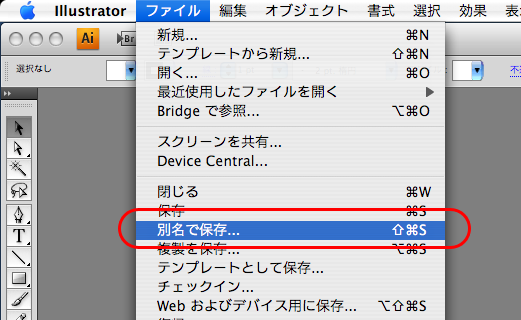
メニューから「ファイル」→「別名で保存」を選択します。

Illustrator CS4からIllustrator形式で保存(5)


フォーマット「Adobe Illustratorに設定します。

ファイル名は拡張子「.ai」を付けてください。

「保存」のボタンをクリックします。
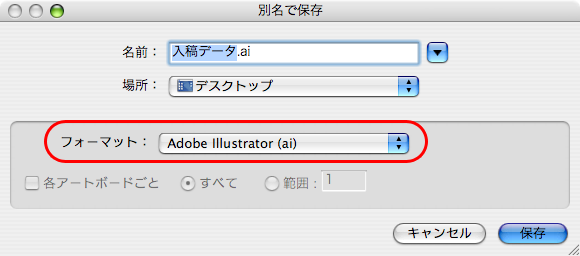
Illustrator CS4からIllustrator形式で保存(6)


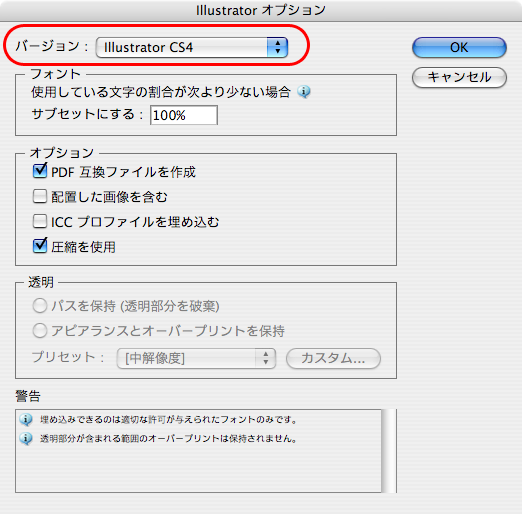
Illustrator形式のオプション設定画面になりますので、以下のように設定し、「OK」をクリックします。

  • バージョン
  • 使用している文字の割合が次より少ない場合サブセットにする:100%
  • オプション
    • PDF互換ファイルを作成:チェックを付けてもチェックを付けなくてもOK†1
    • 配置した画像を含む:リンクしている画像を一緒にご入稿いただく場合はチェックを付けなくてOK†2
    • ICCプロファイルを埋め込む:チェックを外します†3
    • 圧縮を使用:チェックを付けてもチェックを付けなくてもOK†4

Illustrator CS4からIllustrator形式で保存(7)


»注意点

»互換性のバージョンについて

必ず制作で使用しているIllustratorのバージョンで保存してください。バージョンを変えて保存したファイルは意図しないPostScriptエラー(出力エラー)を起こしたり、文字がずれたり、画像のリンクが切れる場合があります。印刷の仕上がりに大きな影響を与えることもありますので、かならず制作で使用しているIllustratorのバージョンと同じバージョンで保存をしてください。

  • †1: ただしInDesignなどのレイアウトソフトに貼り込む場合はチェックを付けてください。
  • †2: 画像をリンク配置していない場合はグレーアウトしてチェックできません。
  • †3: カラーマネージメントを使用していない場合はグレーアウトしてチェックできません。
  • †4: 圧縮を使用するとファイルの保存が遅くなりますが、ファイルサイズは小さくなります。

↑このページのトップへ

↑このページのトップへ

エントリー情報

カテゴリー

↑このページのトップへ

loading... 読み込み中...
loading... 読み込み中...

↑このページのトップへ

コメント投稿コメントをどうぞ

ご質問やご相談のお返事には多少時間を頂くことがあります。また、メールにて直接お答えする場合もございますので、ご質問やご相談の場合は可能な限りメールアドレスをご記入下さい。(メールアドレスは公開されません)


※メールアドレスは公開されません。


※URLまたは英数字のみのコメントの場合、投稿を受付できない場合があります。

↑このページのトップへ

ブログに書く by kwout

↑このページのトップへ

トラックバックURL:

↑このページのトップへ