概要
このページではWord・Excel・PowerPoint・Publisher(ワード・エクセル・パワーポイント・パブリッシャー)からAcrobatに付属するPDF Makerを使用してPDFを作成する際の設定を説明しています。
このページに掲載しているバージョンの組み合わせは、Microsoft Office 2007(Word 2007・Excel 2007・PowerPoint 2007・Publisher 2007)+Adobe Acrobat 9です。
手順
印刷用途向けPDF変換の設定
Wordなどのメニューに「Acrobat」というメニューが追加されているか確認してください。
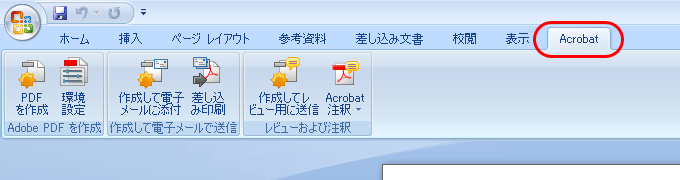
メニューの「Acrobat」→「環境設定」を選択します。
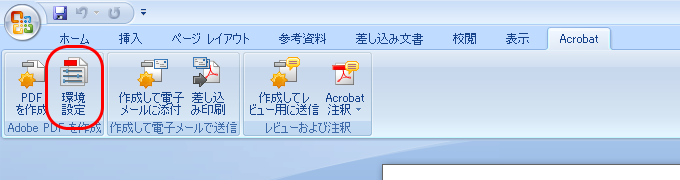
PDF変換の設定になります。(以下の画面はWordでの画面です)
次に「設定」のタブをクリックし、以下の設定を行ってください。
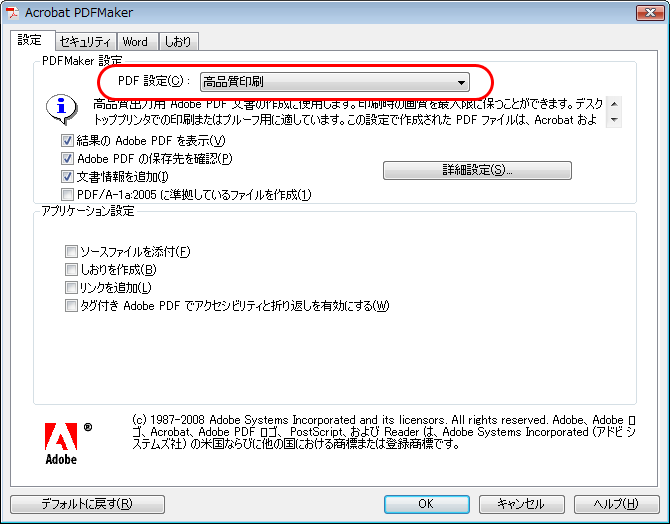
「OK」をクリックして設定変更を終了します。
PDF変換の実行
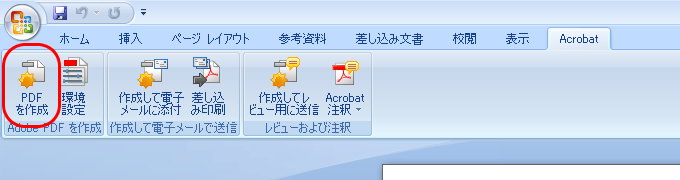
メニューから「Acrobat」→「PDFを作成」を選択するとPDFが作成されます。
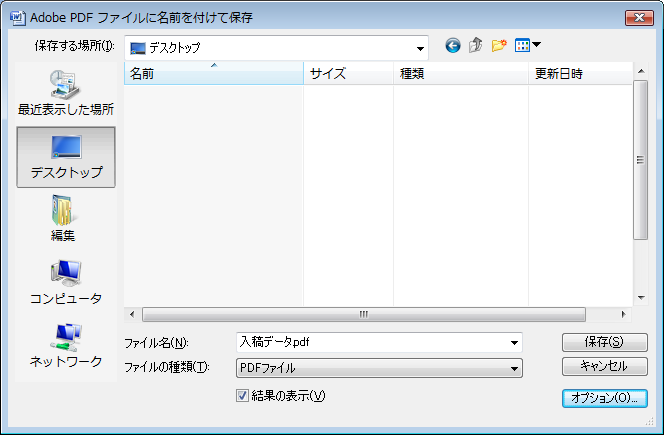
PDFファイルの保存先を指定するダイアログが出た場合は、適切な場所に保存します。
エラーが発生する場合
なお、PDF変換されない場合は、貼り込んである画像の解像度が高すぎる、埋め込めないフォントを使用しているなどの原因が考えられますので確認してください。
[1012]PDFMakerでPDFにフォントを埋め込もうとするとエラーが出て埋め込めない(Word・Excel・PowerPoint)