概要
このページではInDesign CS4でのPDF変換の方法を説明しています。
InDesign CS4でのPDF変換の方法は以下の通りになります。この設定はPDF/X-1aに準拠しています。
●設定ファイルをダウンロードしたい方はここをクリックしてください。
手順
ドキュメントのページサイズを確認
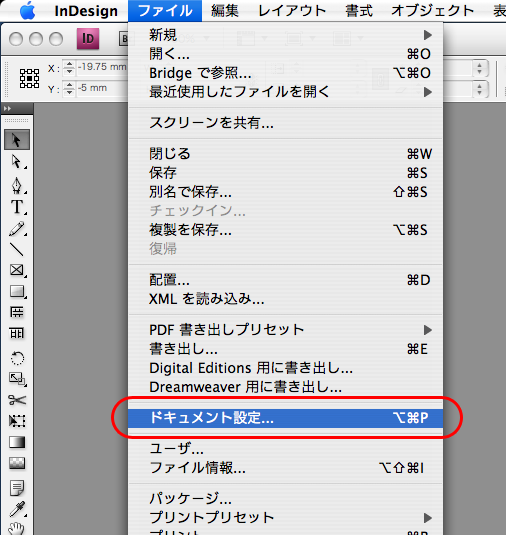
「ファイル」→「ドキュメント設定」を選択します。
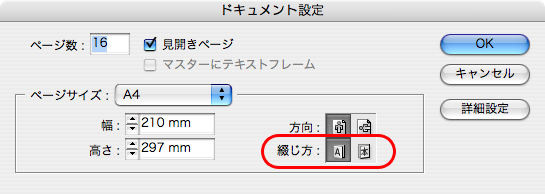
仕上がりのサイズとドキュメントのページサイズが同じかどうかを確認してください。
ページ物の場合は、綴じ方が正しいかどうかも確認してください。†1
PDF書き出しとPDF書き出しの設定
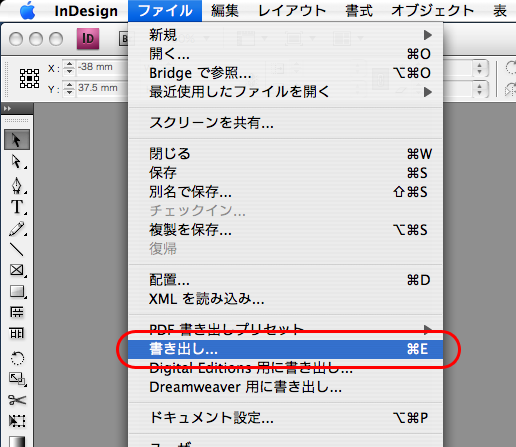
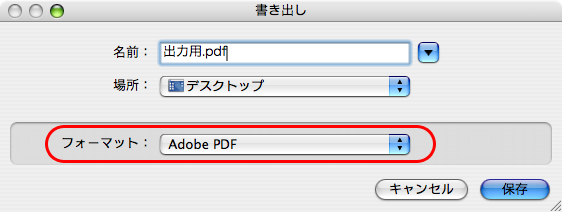
「ファイル」→「書き出し」を選択します。
書き出しのダイアログのフォーマットは「Adobe PDF」を選択します。
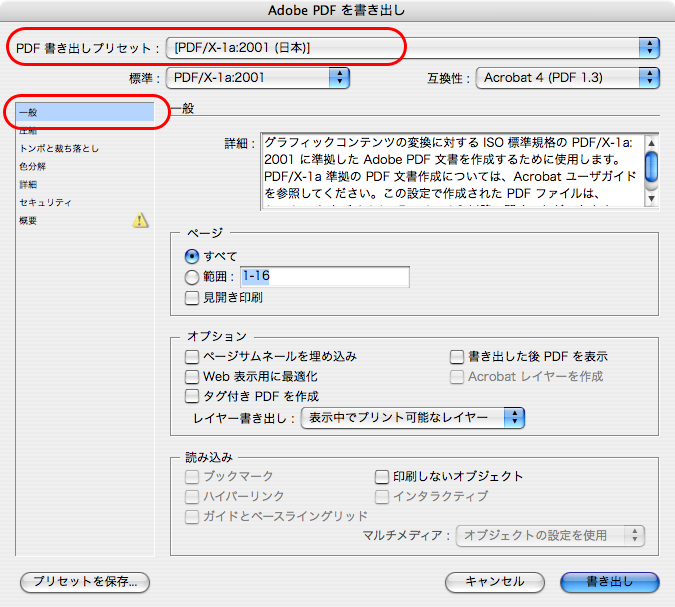
「一般」の項目
「PDF書き出しプリセット」は「[PDF/X-1a:2001(日本)]」を選択します。設定を変更すると[PDF/X-1a:2001(日本)](変更)となりますが問題はありません。
「見開き印刷」はチェックをつけてもつけなくても問題ありません。
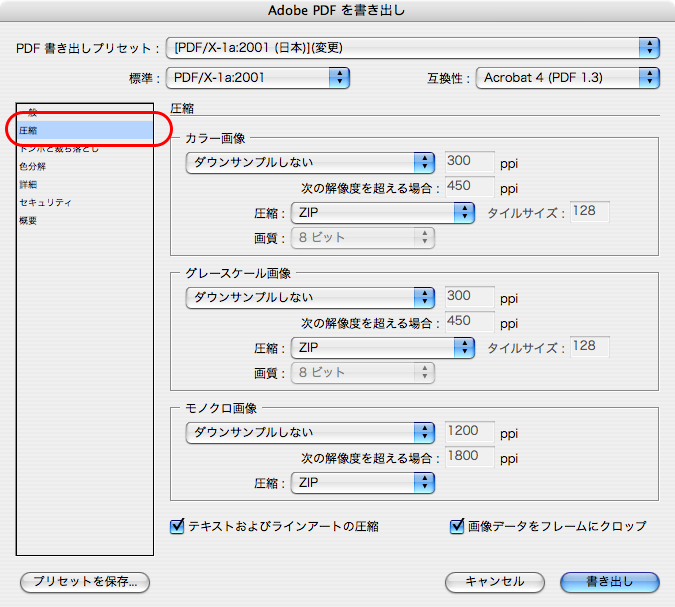
「圧縮」の項目
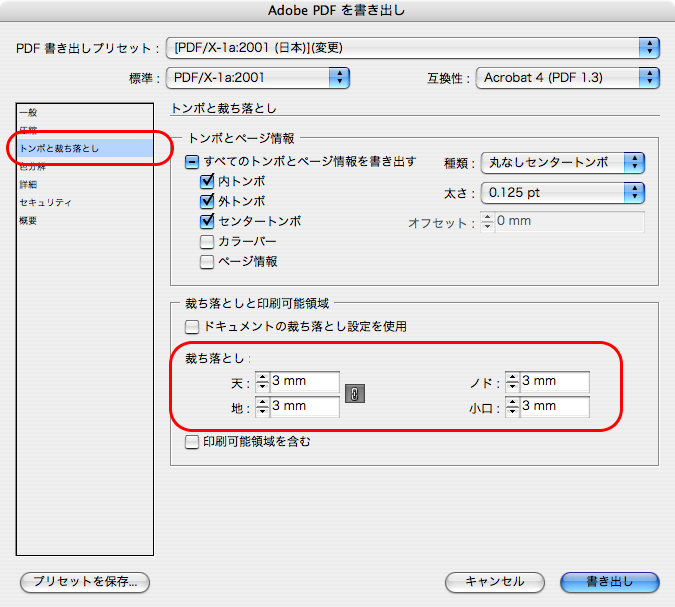
「トンボと裁ち落とし」 の項目
- トンボとページ情報:トンボ:内トンボ・外トンボ・センタートンボにチェック
- トンボとページ情報:種類:丸なしセンタートンボ
- トンボとページ情報:太さ:0.125pt
- 裁ち落としと印刷可能領域:ドキュメントの裁ち落とし設定を使用...チェックを外す
- 裁ち落としと印刷可能領域:裁ち落としをすべて3mm(重要)
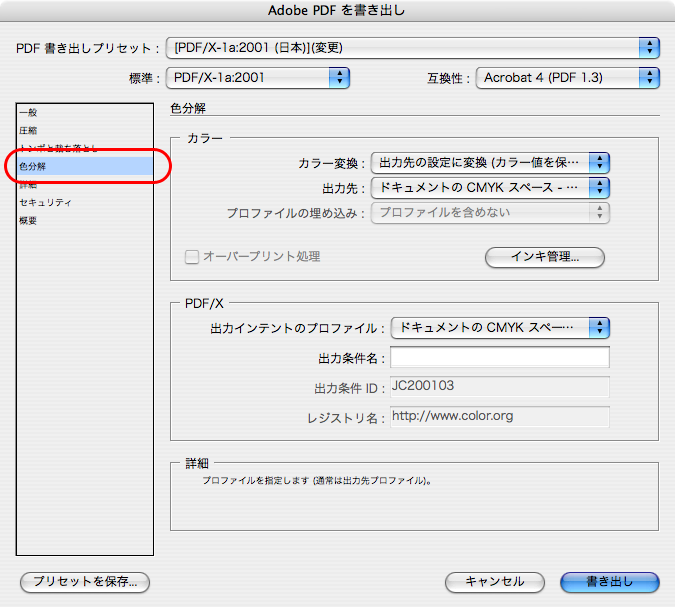
「色分解」の項目
- カラー:カラー変換...出力先の設定に変換(カラー値を保持)
- カラー:出力先...任意のプロファイルを選択してください...例えば「Japan Color 2001 Coated」など
- PDF/X:出力インテントのプロファイル名...任意のプロファイルを選択してください...例えば「Japan Color 2001 Coated」など
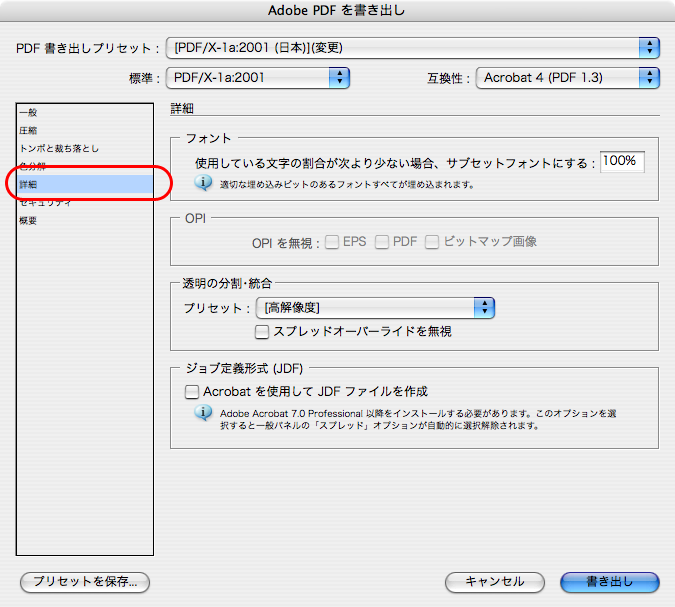
「詳細」の項目
- 透明の分割・統合:[高解像度]
以上の設定が終わったら、「書き出し」をクリックしてPDFを作成します。
補足
PDF書き出しの設定を保存しておくと便利
毎回PDF書き出しの設定をするのは間違いの元になります。PDF書き出しの設定を保存しておきましょう。
「プリセットを保存」をクリックします。
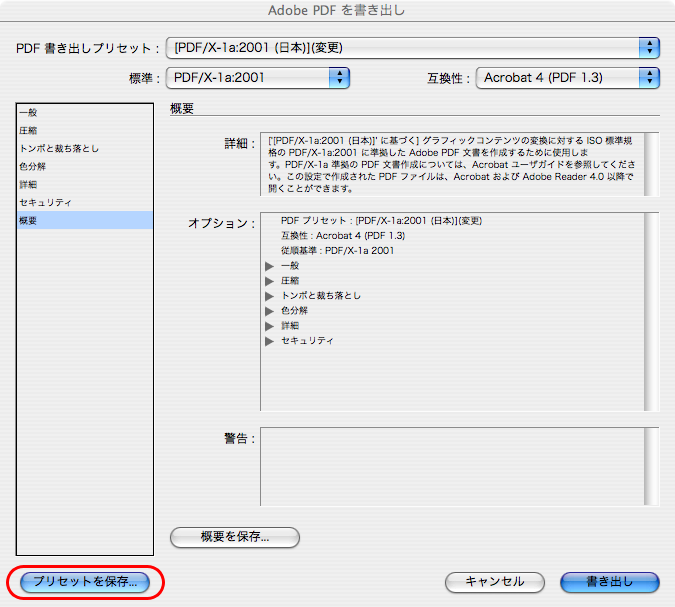
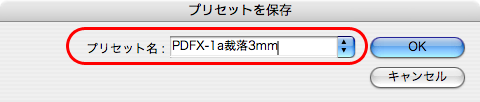
「プリセットを別名で保存」に適当な名前を付けて設定を保存します。ここでは「PDFX-1a裁落3mm」と名前を付けて「OK」をクリックします。
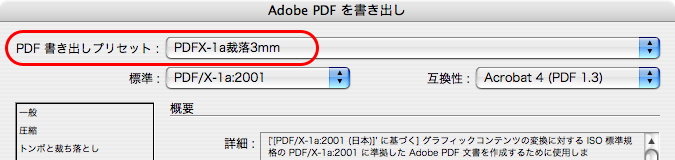
「PDF書き出しプリセット」が先ほどつけた名前の設定になっているのを確認してください。PDF書き出しをする場合はそのまま「書き出し」をクリックします。
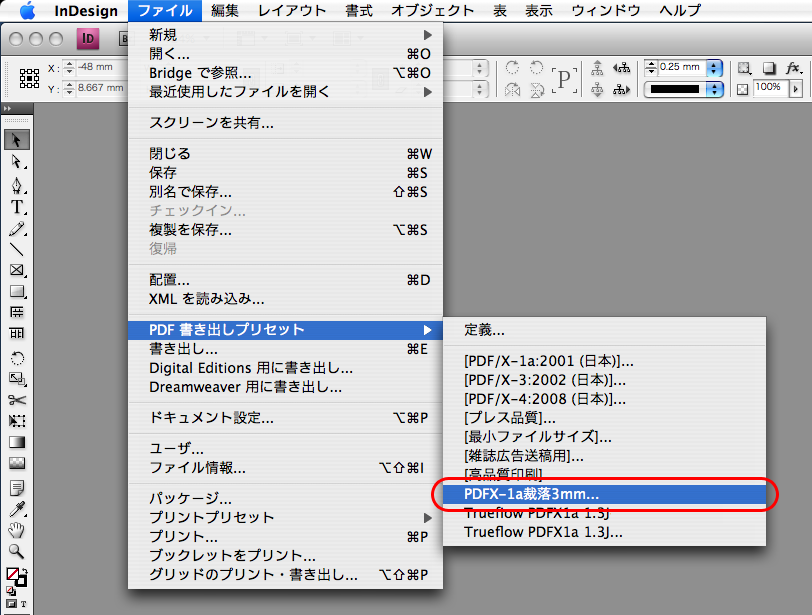
次回以降は「ファイル」→「PDF書き出しプリセット」を見ると、先ほど名前を付けた設定名も保存したものがありますので、これを選択すればPDF書き出しの設定が完了した状態で保存できます。
 PDF変換設定ファイルダウンロード