
印刷データとしてPowerPointのデータ入稿が行われる際にご注意いただきたい点のひとつはPowerPointのドキュメントサイズ(スライドサイズ)です。
PowerPointはもともと印刷用に最適化されたソフトウェアではないため、初期設定のまま印刷用のデータ制作を行うと、印刷サイズが意図しないものになる場合があります。ご注意下さい。
ドキュメントサイズ設定の注意点要約
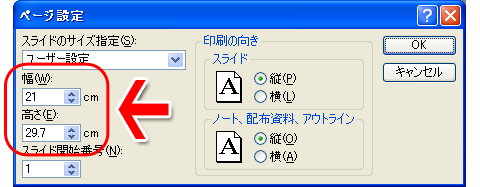
ページ設定の「スライドのサイズ指定」はサイズを手入力で入力してください。
A4サイズの場合は幅と高さに21cm・29.7cmと入力します。
手順
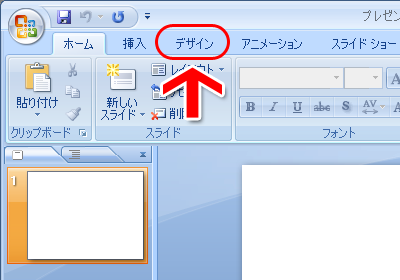
「デザイン」のタブを選択します。
「ページ設定」をクリックします。
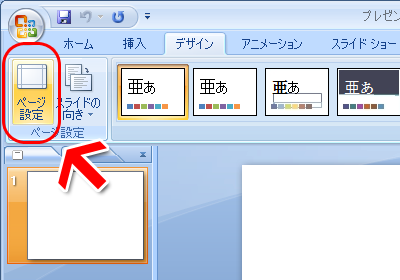
ページ設定で、幅と高さを確認します。
ここで注意なのは「スライドのサイズ指定」で「A4」と指定されてる場合、幅と高さに正しいサイズが入っていません。
このため「ページ設定」の幅・高さに実際に印刷する用紙のサイズを入力する必要があります。
A4サイズであれば、21cmと29.7cmです。(その他の用紙サイズは関連ページからご覧下さい)
注
縁なし印刷を行う場合は、弊社では一般的なインクジェットプリンターと同じく、デザイン全体を拡大し紙の外側にはみ出させて印刷を行います。
端にある文字や図形は欠ける場合がありますのでご注意下さい。
拡大させたくない場合は、用紙の微妙なズレによる白縁が出てしまいますのであらかじめご了承下さい。