Photoshop CS2でのPDF変換の方法は以下の通りになります。この設定はPDF/X-1aに準拠しています。
●設定ファイルをダウンロードしたい方はここをクリックしてください。
手順
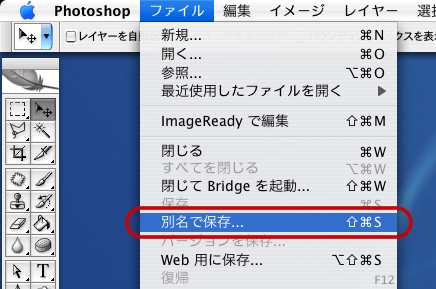
「ファイル」→「別名で保存」を選択します。
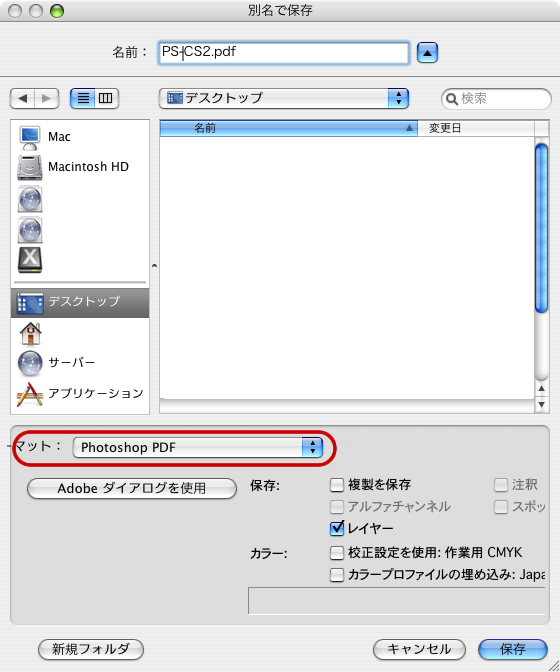
「フォーマット」は「Photoshop PDF」を選択します。
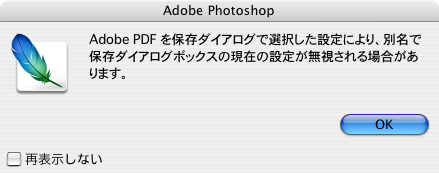
「Adobe PDFを保存ダイアログで選択した設定により、別名で保存ダイアログボックスの現在の設定が無視される場合があります。」と表示が出る場合がありますが、「OK」をクリックします。
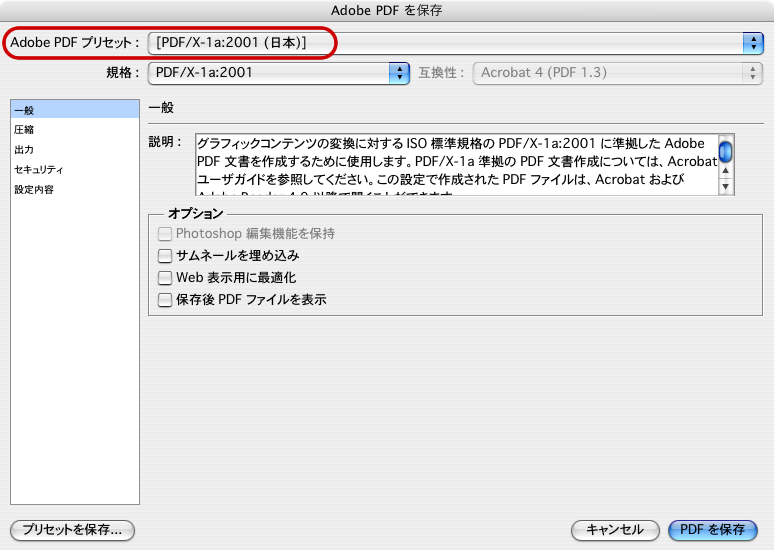
一般の項目
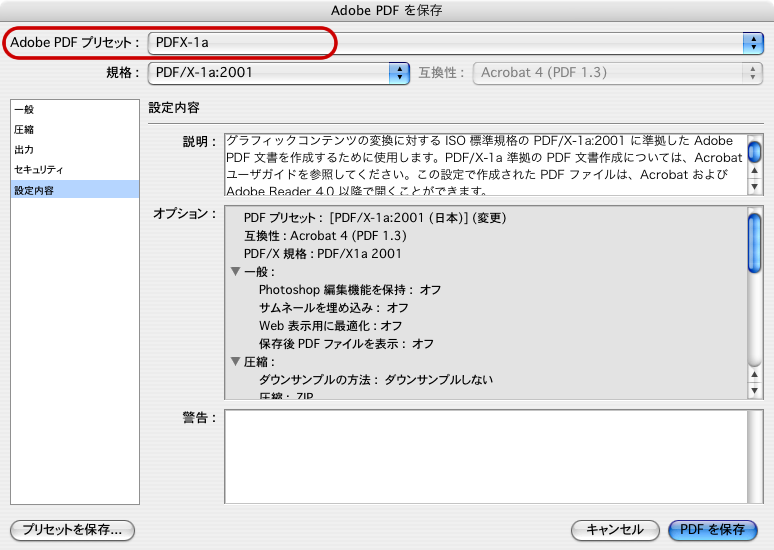
「Adobe PDF プリセット」は「[PDF/X-1a:2001(日本)]」を選択します。設定を変更すると[PDF/X-1a:2001(日本)](変更)となりますが問題はありません。
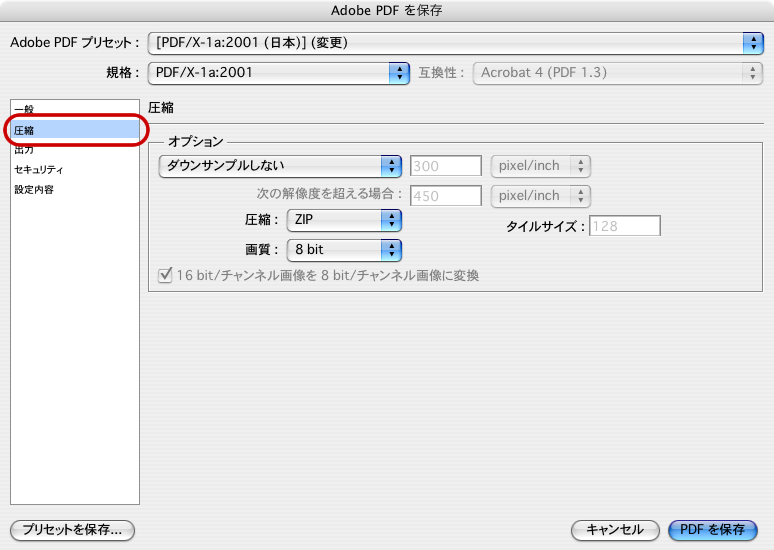
圧縮の項目
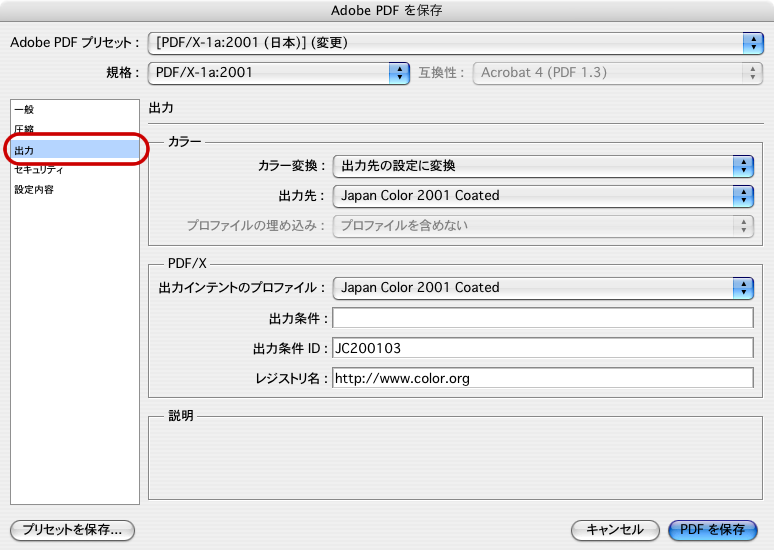
出力†1
- カラー:カラー変換...出力先の設定に変換
- カラー:出力先...任意のプロファイルを選択してください...例えば「Japan Color 2001 Coated」など
- PDF/X:出力インテントプロファイル...任意のプロファイルを選択してください...例えば「Japan Color 2001 Coated」など
以上の設定が終わったら、「PDFを保存」をクリックしてPDFを作成します。
補足
PDF保存の設定を保存しておくと便利
毎回PDF書き出しの設定をするのは間違いの元になります。PDF保存の設定を保存しておきましょう。
「プリセットを保存」をクリックします。
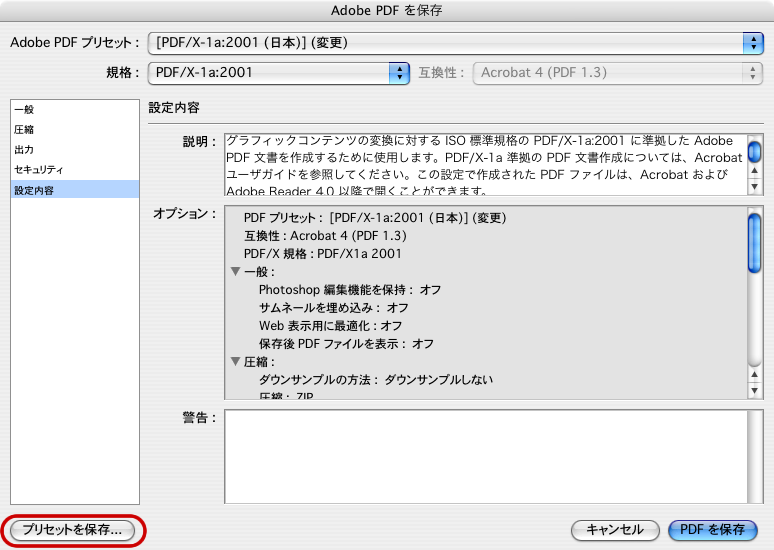
「プリセット名」に適当な名前を付けて設定を保存します。ここでは「PDFX-1a」と名前を付けて「OK」をクリックします。
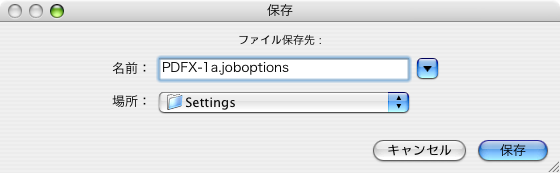
次回以降は「Adobe PDF プリセット」に先ほど名前を付けた設定名がありますので、選択すればPDF書き出しの設定が完了した状態で保存できます。
設定ファイルダウンロード
Photoshop CS2用のPDF変換設定ファイルのダウンロードは以下のアイコンをクリックしてください。
 PDF変換設定ファイルダウンロード
- †1: カラーマネージメントがオフになっている場合は設定できない項目もありますが、大きな問題はありません。