概要
このページではInDesignに貼り込むIllustrator EPSの注意点を掲載しております。
IllustratorのバージョンによってはEPSファイルの貼り込みにより文字がずれる場合があります。ご注意ください。
問題が発生すると思われるバージョン
問題の状況
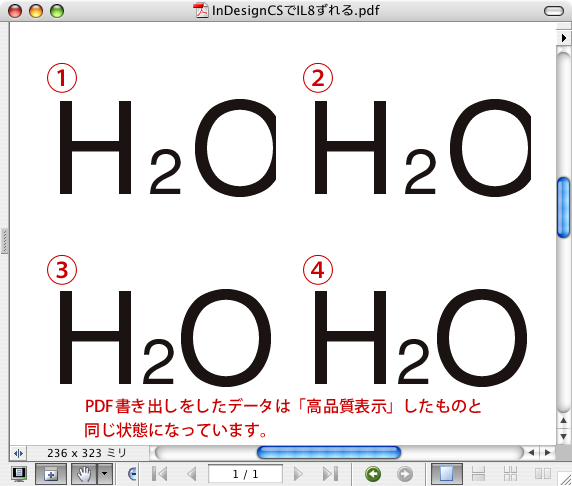
InDesignで直接PDF書き出しをすると、貼り込まれているIllustrator EPSのプレビューと異なった文字組みでPDFが作成される。
実例
Illustrator8で作成したEPSファイルを用意します。

このファイルをIllustrator CSで開きます。
開くときは「テキストの更新」をしないようにします。

そのまま特に何もしないでIllustrator EPS形式で保存します。
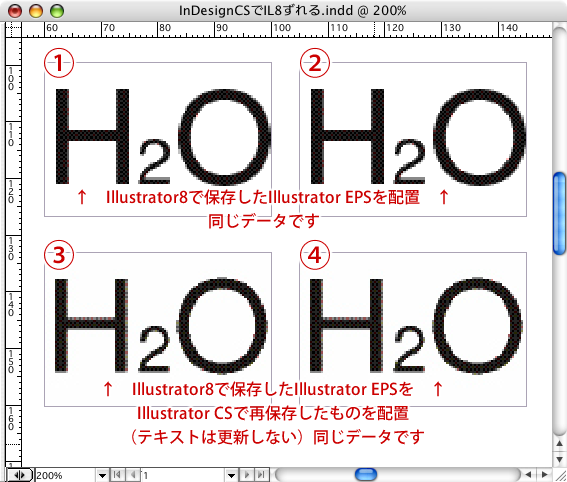
InDesign CSに上の2つのファイルを貼り込みます。
下の例は上段にIllustrator8のEPSファイルを2つ並べ(同じデータ)、下段にIllustrator CSで保存したEPSファイルを2つ並べます(同じデータ)。
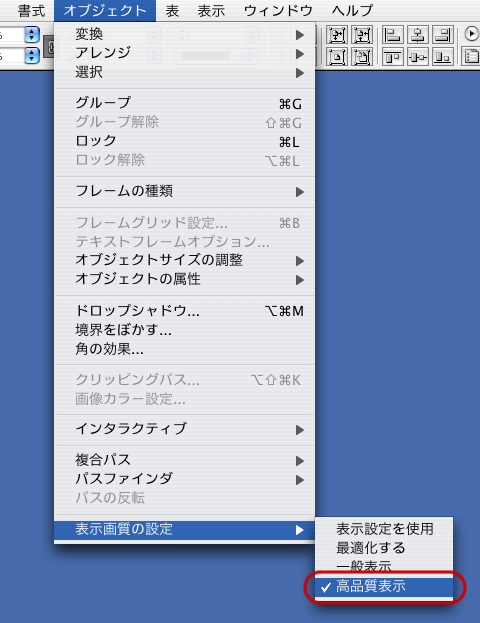
左側の2つ(①と③)を選択して「オブジェクト」→「表示画質の設定」→「高品質表示」に設定します。
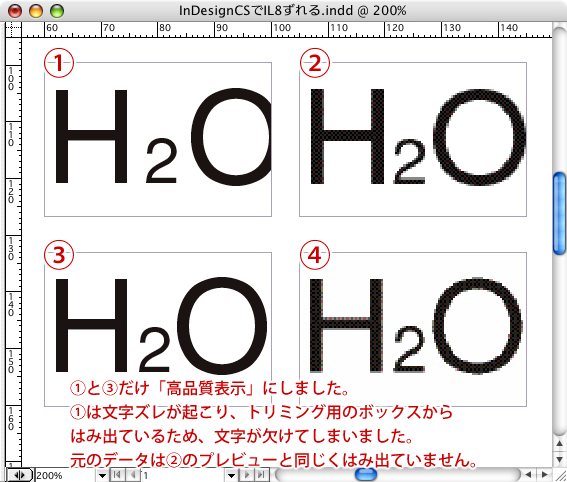
すると左上のファイル(①)の文字の詰めが変化し、文字があふれてしまいます。文字のマスクからはみ出ているので例では文字が欠けています。
このInDesignファイルから直接PDFを書き出すと、上段2つの変換結果が意図したものと違う(プレビューと異なる)状態で変換されてしまいます。
原因
InDesignがIllustrator EPSの内容を解釈する際に、Illustrator 8以前のIllustrator EPSの解釈を誤っているために発生する不具合(バグ)です。
なお、Illustrator8で保存する際に、フォントを含めて保存しても結果は同じです。
日本語フォントの埋め込みは Illustrator 9.0 以降でサポートされています。
Illustrator 8.0 以前で作成した EPS ファイルを InDesign 文書に配置するとフォントが他の書体に置き換わる(Adobe)
解決方法
例1:Illustrator EPSのフォントをアウトライン化する。
Illustrator EPSのフォントを全てアウトライン化することで、問題を回避できる場合があります。
例2:Illustrator EPSを保存し直す
Illustrator8以前で保存されているIllustrator EPSをIllustrator CSなどで保存し直すことで、問題を回避できる場合があります。
Illustrator 9・Illustrator 10では文字の体裁を維持したままIllustrator EPSを開くことが困難であるためIllustrator CS以降で開くことをおすすめします。開くときは「テキストの更新」をしないようにして、テキストの更新なども行わないようにします。
例3:PostScriptファイル・EPSファイルに書き出す
InDesignからPostScriptファイル・EPSファイルに書き出して、このファイルをAcrobat DistillerでPDFへ変換することで問題を回避できる場合があります。
この問題はInDesignがIllustrator EPSの内容の解釈を誤っているために発生している問題です。
PostScriptファイル・EPSファイルに書き出すことで、InDesign側でIllustrator EPSの内容の解釈を基本的にしないため、問題を回避できる可能性があります。
ただし問題のIllustrator EPSに影響の出る範囲に透明効果(ドロップシャドウ・半透明など)を使用している場合はPostScriptファイル・EPSファイルに書き出す際に、InDesignがIllustrator EPSの内容の解釈を行い、アウトライン化などの作業を行ってしまいますので、必ずしもPostScriptファイル・EPSファイルに書き出すことで問題を回避できるとは限りません。