概要
このページではMacOSXでDropStuff(StuffIt)を使用してファイル圧縮する場合の圧縮方式を変更する手順を掲載しております。
DropStuffの圧縮方式の変更
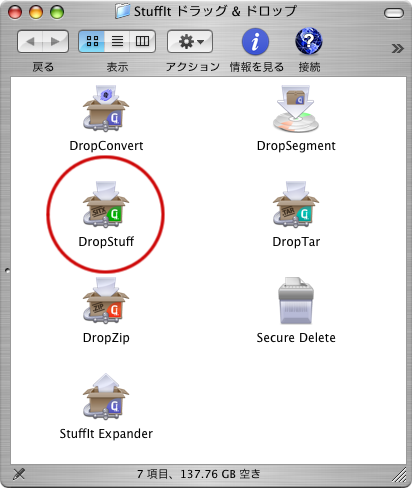
StuffIt Deluxe 10.0JもしくはStuffIt Standardののアプリケーションフォルダを開きます。
「DropStuff」のアイコンがありますのでダブルクリックで開きます。
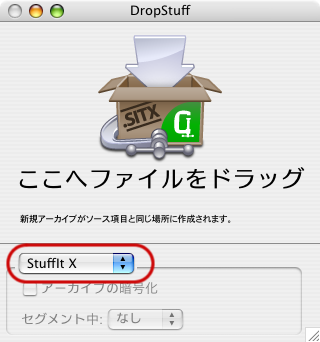
DropStuffのウインドが開きます。左下にあるプルダウンメニューをクリックします。
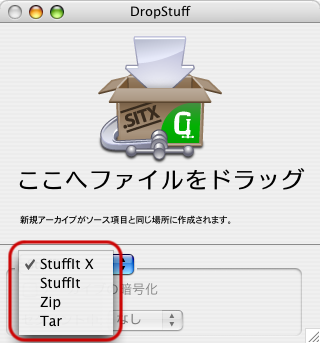
ご希望の圧縮方式を選択します。
以上です。
どの圧縮形式が最適?
StuffItの圧縮形式(アーカイブ形式)にはいくつかの形式がありますが、特徴は以下の通りです。
圧縮形式 |
拡張子 |
特徴 |
|---|---|---|
| StuffIt X | .sitx | StuffIt形式より圧縮率が高く、大きなファイルサイズの圧縮もできるよう機能が拡張されています。StuffItの解凍ソフトであるStuffIt Expanderの古いバージョンでは解凍できない場合があります。 ※基本的にはStuffIt Expander7以降があれば対応できるようです。(StuffIt Xの説明ページ(英語)) |
| StuffIt | .sit | Macの世界では最も一般的な圧縮形式。圧縮ファイルを渡す相手のMacOSのバージョンがわからない場合は、この形式を選択する方が無難です。 ※MacOSXのStuffIt Expander9/10ではタイムスタンプが9時間ずれます。MacOS Xへのデータ送信はStuffIt X形式を強くおすすめいたします。 |
| ZIP | .zip | Windowsでは一般的な圧縮形式。MacOSXのFinderのZIP圧縮よりは扱いやすいように設計されているが、ZIP圧縮は様々なバージョンがあり、必ずしもWindowsのZIP解凍ツールで正常に解凍できるとは限らない点は注意しておく必要があります。DropStuffのZIP圧縮ではMacのアイコン情報が欠落する場合があるので注意をしてください。Mac同士のファイルのやりとりではStuffIt形式かStuffIt X形式をおすすめします。 |
| TAR | .tar | Unixの世界では一般的なアーカイブ形式。複数のファイルをまとめるために使用する。MacOSやWindowsではほとんど使わない形式といえます。 |