Mac OSでのスクリーンキャプチャの取り方は以下の通りです。
Mac OS 8・Mac OS 9でスクリーンキャプチャ画像を取る手順
画面全体をスクリーンキャプチャする場合
 (commandキー)+
 (shiftキー)+3
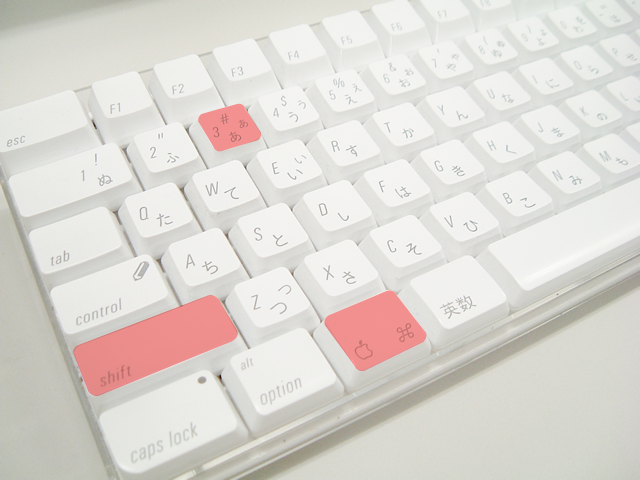
※commandキーとshiftキーを押しながら「3」を押す。「3」はテンキーの「3」ではなく、左上の方の「F2」キーの下の「3」(あ)です。
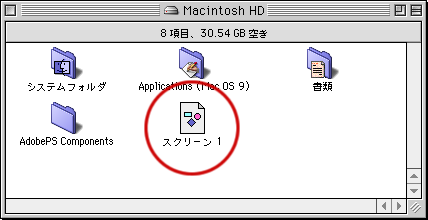
起動ディスクの中†1に「スクリーン○○」というファイルができます。
レイアウト見本として使用する場合は、そのまま出力データと一緒に送ってください。
以上です。
特定のウインドだけスクリーンキャプチャする場合
CapsLockした状態で(commandキー)+(shiftキー)+4
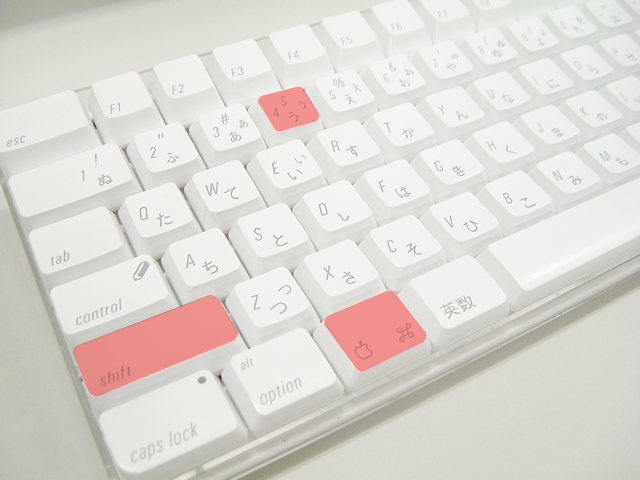
※commandキーとshiftキーを押しながら「4」を押す。「4」はテンキーの「4」ではなく、左上の方の「F3」キーの下の「4」(う)です。
その後、スクリーンキャプチャしたいウインドをクリックします。
起動ディスクの中†2に「スクリーン○○」というファイルができます。
レイアウト見本として使用する場合は、そのまま出力データと一緒に送ってください。
以上です。
Mac OS Xでスクリーンキャプチャ画像を取る手順
以下の方法はMac OS X 10.3を基に解説しています。
画面全体をスクリーンキャプチャする場合
(commandキー)+(shiftキー)+3
※commandキーとshiftキーを押しながら「3」を押す。「3」はテンキーの「3」ではなく、左上の方の「F2」キーの下の「3」(あ)です。
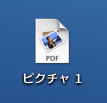
デスクトップに「ピクチャ○○」というPDFファイルができます†3。
レイアウト見本として使用する場合は、そのまま出力データと一緒に送ってください。
以上です。
特定のウインドだけスクリーンキャプチャする場合
(commandキー)+(shiftキー)+4
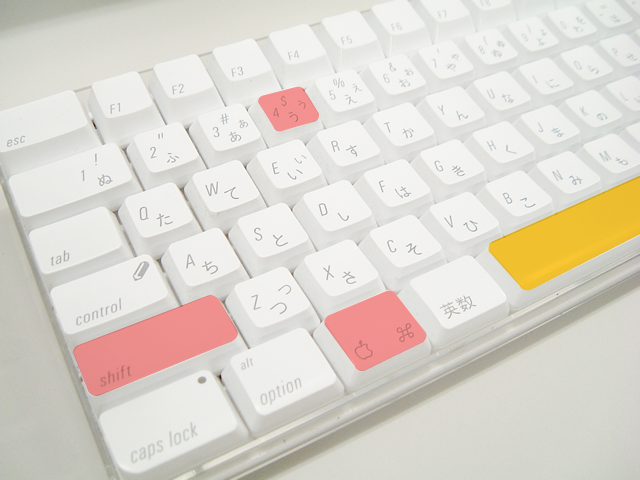
※commandキーとshiftキーを押しながら「4」を押す。
その後、「スペースキー」を押すと、下のようなカメラマークのカーソルが表示されます。

カメラマークのカーソルをスクリーンキャプチャしたいウインドの上に重ねてクリックします。
デスクトップに「ピクチャ○○」というPDFファイルができます†4。
レイアウト見本として使用する場合は、そのまま出力データと一緒に送ってください。
以上です。
特定の範囲だけスクリーンキャプチャする場合
(commandキー)+(shiftキー)+4
※commandキーとshiftキーを押しながら「4」を押す。「4」はテンキーの「4」ではなく、左上の方の「F3」キーの下の「4」(う)です。
その後、スクリーンキャプチャしたい範囲をドラッグします。
関連情報・参考資料
- 関連:スクリーンショット(スクリーンキャプチャ)の作成方法(Mac)(トクプレ.)