概要
このページではPDF作成後のPDFのチェックの方法を掲載しております。
PDF作成後は必ずAcrobat・Acrobat Reader・Adobe Readerで作成したPDFを開いてご確認下さい。作成元のソフトウェアで開いて確認しないでください。当社ではAcrobatで開いて確認することをお薦めしております。
Acrobat・Acrobat Reader・Adobe Readerの環境設定を行います
AcrobatなどのPDF閲覧ソフトウェアの環境設定を行います。
- [1155][PDF]Acrobat5・Acrobat Reader5の環境設定について
- [1156][PDF]Acrobat6・Adobe Reader6の環境設定について
- [1157][PDF]Acrobat7・Adobe Reader7の環境設定について
- [1158][PDF]Acrobat8・Adobe Reader8の環境設定について
PDFのバージョンを確認します
PDFのバージョンが正しく設定されていないと、意図しない状態でPDF作成される場合があります。PDFのバージョンを確認してください。
PDFにフォントが正しく埋め込まれているかを確認します
PDFにフォントがすべて埋め込まれていないと、意図しない状態でPDF出力される場合があります。PDFにフォントが埋め込まれているかどうかを確認してください。PDFへのフォントの埋め込みがわからない場合はフォントのアウトラインをお薦めします。
- [1008][PDF]PDFのフォント埋め込み状況を確認する(Acrobat5・Acrobat Reader5)
- [1009][PDF]PDFのフォント埋め込み状況を確認する(Acrobat6・Adobe Reader6)
- [1160][PDF]PDFのフォント埋め込み状況を確認する(Acrobat7・Adobe Reader7)
- [1161][PDF]PDFのフォント埋め込み状況を確認する(Acrobat8・Adobe Reader8)
画像の解像度が意図したとおりに保存されているかを確認します
Acrobat DistillerやIllustrator・InDesignなどで画像の解像度の設定が正しく設定されていないと画像の解像度が著しく低下する場合があります。画像の解像度が意図したとおりに保存されているかを確認確認してください。
不要な部品が含まれていないかを確認します
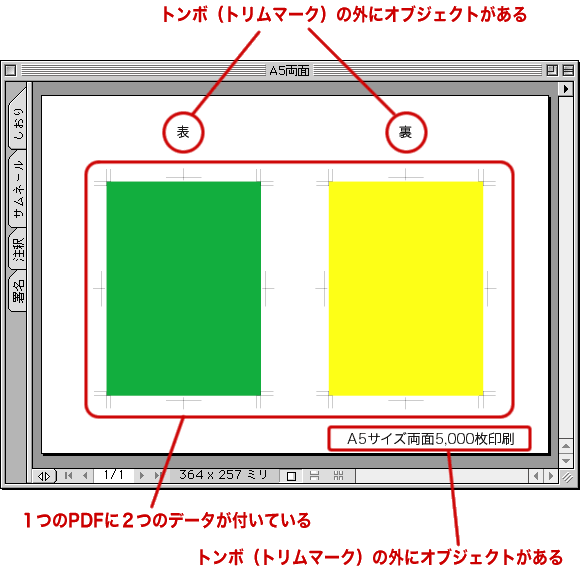
PDF入稿では当社にてデータの編集作業(文字を動かしたり・オブジェクトを削除したりなど)をすることができませんので、1つのPDFで2つPDFが付いていたり、コメントなどがトンボの外側にあると、面付けなどのデータ貼り込み作業の際に支障を来す場合があります。
問題のあるPDF
表面と裏面が一緒のファイルになっています。
望ましいPDF
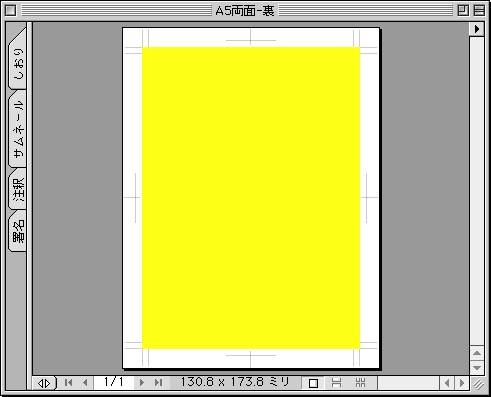
以下のように表面と裏面のデータを分けてPDF作成します。