概要
このページではIllustrator10から直接PDFを作成する際の設定を説明しています。
注意点
アートボード(台紙)のサイズは必ず仕上りサイズを指定してください。
アートボードのサイズを仕上りサイズ以外で指定した場合、エラーになります。(システムの仕様を変更しました)
設定
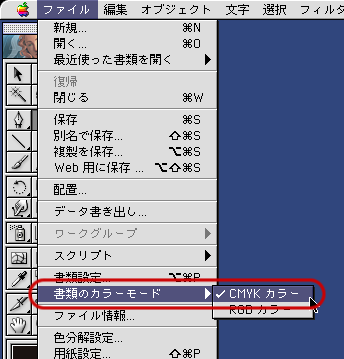
「ファイル」→「書類のカラーモード」→「CMYK」を選択します。
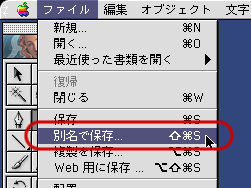
「ファイル」→「別名で保存」を選択します。
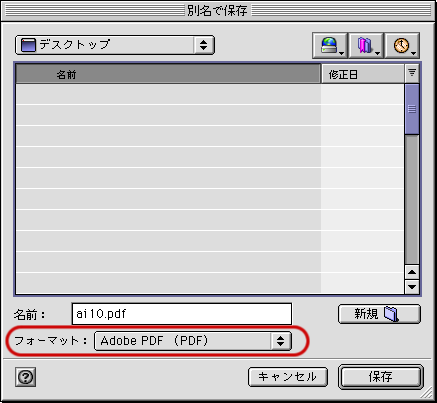
「保存」のボタンをクリックします。
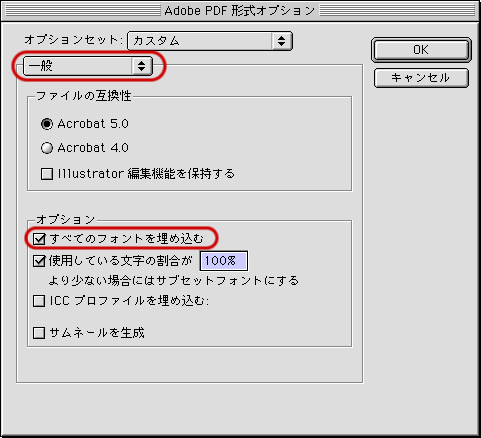
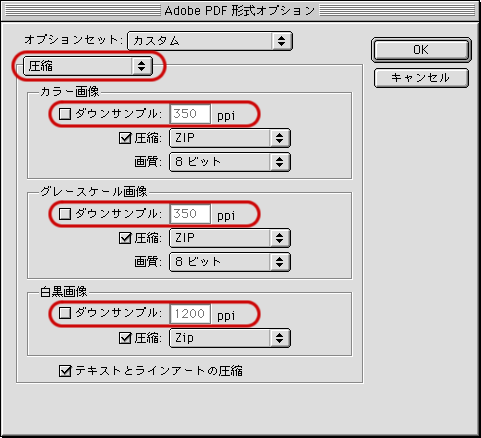
以下の様に設定し、「OK」をクリックします。
一般の項目
- ファイルの互換性
- Acrobat5.0
- Illustrator編集機能を保持する:チェックを外します
- オプション
- すべてのフォントを埋め込む:チェックを付けます
- 使用しているキャラクタの割合が次より少ない場合にはサブセットフォントにする:チェックを付けます
- ICCプロファイルを埋め込む:チェックを外します†1
- サムネールを生成:チェックを外します
圧縮の項目
- カラー画像
- グレースケール画像
- 白黒画像
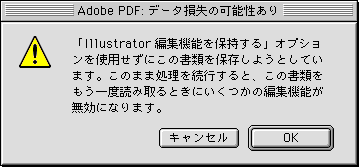
『「Illustrator編集機能を保持する」オプションを使用せずにこの書類を保存しようとしています。このまま処理を続行すると、この書類をもう一度読み取るときにいくつかの編集機能が無効になります。』というメッセージが表示されますが「OK」をクリックして続行してください。
以上です。
注意点
「圧縮」を「JPEG」にして「画質」を「最高(低圧縮率)」にすると画質が大幅に劣化する場合があります。圧縮の項目の設定は間違わないようにお願いいたします。また、できあがったPDFを必ずご確認ください。
- †1: カラーマネージメントを使用していない場合はグレーアウトしてチェックできません。