概要
このページではIllustratorデータの透明効果とパターンに関する注意点を掲載しております。
問題の状況
Illustratorでパターンの上にあるオブジェクトに透明効果を使用しています(半透明やドロップシャドウなど)。
EPS保存をするとパターンが正常に出力されませんでした。(もしくはプリントアウトが正常に行われませんでした)
原因
IllustratorはEPS保存やプリントアウト時に透明を分割して送信しますが、パターンを含む場合の透明分割処理は正常に行われない場合があるようです。
対処方法
以下のいずれかの方法でこの問題を解決できる場合があります。
- a. 書類設定を変更して保存時にパターンを分割する(Illustrator 10)
- b. 保存前(プリント前)にあらかじめパターンの塗りを分割する
- c. 保存時にパターンを分割する(Illustrator CS)
対処方法(詳細)
a. 書類設定を変更して保存時にパターンを分割する(Illustrator 10)†1
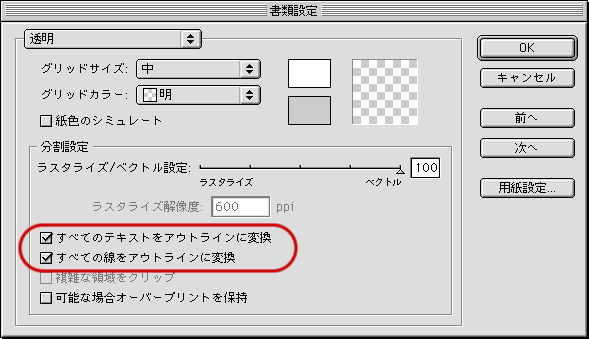
Illustrator10の書類設定の透明の項目で「すべての線をアウトラインに変換」にチェックをつけると状況が改善する場合があります。うまくいかない場合は「すべてのテキストをアウトラインに変換」にもチェックをつけてみてください。
b. 保存前(プリント前)にあらかじめパターンの塗りを分割する
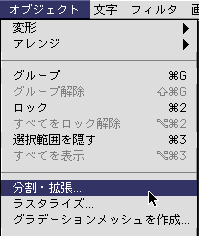
塗りをパターンで指定しているオブジェクトを選び、「オブジェクト」→「分割・拡張」を選択し、パターンの塗りを分割しておくとエラーを回避できる場合があります。
パターン塗りのオブジェクトを選択して「分割・拡張」を選択します。
「塗り」「線」にチェックを付けて「OK」をクリックします。

c. 保存時にパターンを分割する(Illustrator CS)
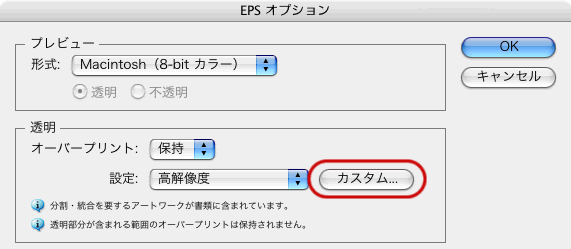
EPS保存時に、透明の設定で「カスタム」をクリックします。
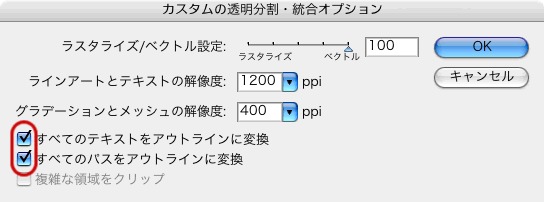
「すべてのテキストをアウトラインに変換」「すべてのパスをアウトラインに変換」にチェックを付けます。「OK」をクリックします。
- †1: Illustrator 9にはこの設定はありません。