概要
Illustratorのスウォッチパネルに残っている未使用のスウォッチ項目(特色やパターンなど)を削除する手順を掲載しています。
スウォッチカラーを1つ1つプロセスカラーに変換するのは手間が掛かる
「Illustrator 8:特色(スポットカラー)のプロセスカラーへの変換方法」「Illustrator 9以降(CS・CCなど含む):特色(スポットカラー)のプロセスカラーへの変換方法」でIllustratorの特色からプロセスカラーへの変換方法を掲載していますが、スウォッチパレットが次のような状態になっていると、スウォッチオプションを1つ1つ開いてスポットカラーをプロセスカラーに変換しなくてはなりません。

しかし、ほとんどの場合スウォッチパレットで使われているカラーは少ないものです。このためあらかじめ未使用のスウォッチカラーを削除しておけば、プロセスカラーへの変換も簡単になるのではないでしょうか。
未使用のスウォッチ項目をまとめて削除する方法
スウォッチパレットで「すべてのスウォッチを表示」の状態なのを確認し、オブジェクトを何も選択していない状態にしてください。
次にスウォッチパレットのメニュー(右上の三角をクリック)の「未使用項目を選択」を選択します。
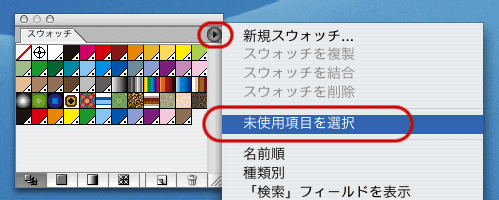
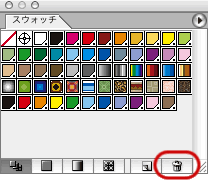
使用されていないスウォッチカラー・パターン・グラデーションが選択されます。(選択されたスウォッチの項目には白い縁がつきます)
その状態のまま、スウォッチパレットの右下にある「ゴミ箱」のアイコンをクリックします。
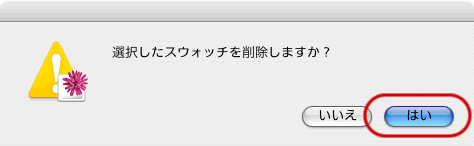
スウォッチを削除しますかというダイアログが表示されますので「はい」をクリックします。
スウォッチ項目を使用していなければ次のようにほとんど何もない状態になります。
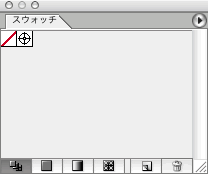
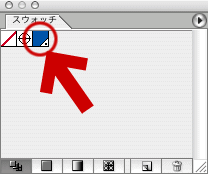
ちなみに はレジストレーションカラーといって主にトンボ・トリムマークで使用される特殊なカラーです(通常の塗りや線には使用しません)。スウォッチパレットに残っていても問題はありません。
残ったスウォッチ項目でスポットカラーをプロセスカラーに変換する
あとはスウォッチパレットに残っている の項目(右下に白い三角と黒い点があるもの)を
 の状態(白い三角などがないもの)に変換してください。
プロセスカラーへの方法は以下のページに掲載しています。