概要
このページではIllustrator CSから直接PDFを作成する際の設定を説明しています。
Illustratorから直接PDFを作成する際の保存オプションの設定は以下の設定を参考にしてください。
PDF形式で保存する前の注意点(重要)
Illustrator CSでPhotoshop EPSファイルをリンクしている場合、PDF形式で保存すると、画像が分割されて保存される場合があります。この場合、分割された画像間の隙間が印刷に反映されてしまうおそれがあります。†1
Illustrator CSでPhotoshop EPSファイルをリンクしている場合は必ず画像を埋め込んでからPDF形式に保存してください。
ドキュメントのページサイズを確認
「ファイル」→「書類設定」を選択します。
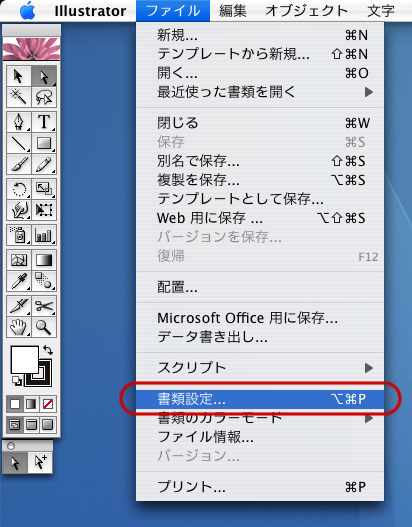
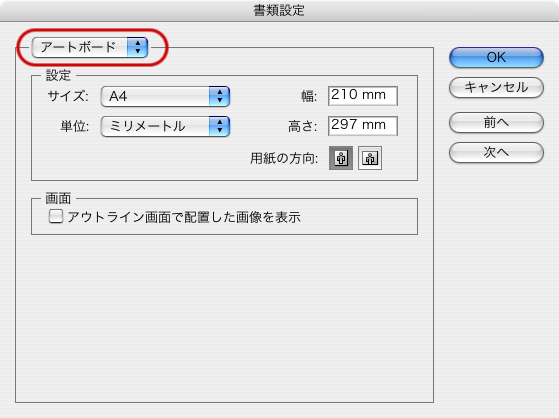
アートボードの項目で仕上がりのサイズとドキュメントのページサイズが同じかどうかを確認してください。
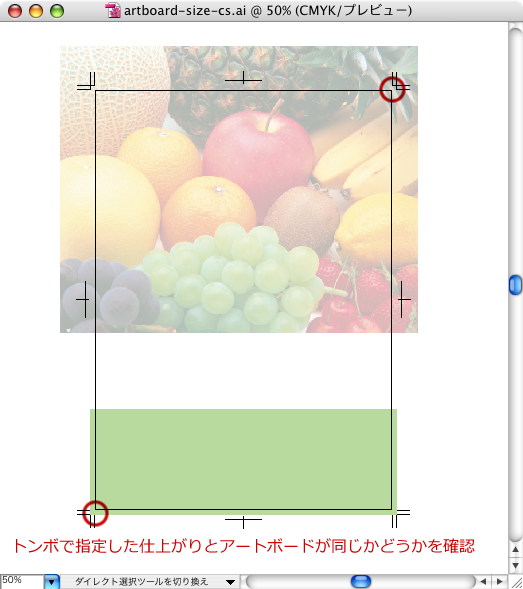
編集画面で仕上がりの位置とアートボードの位置が一致していることを確認してください。
設定
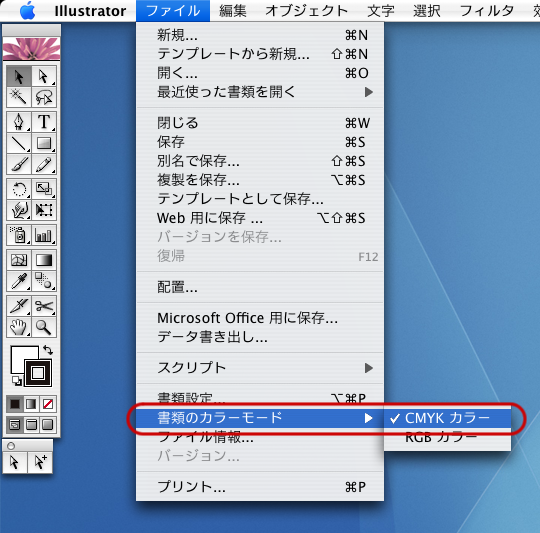
「ファイル」→「書類のカラーモード」→「CMYKカラー」を選択します。
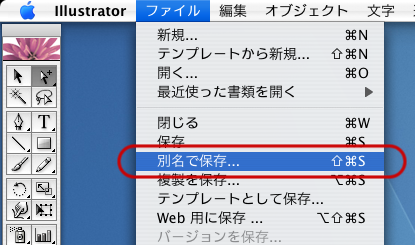
「ファイル」→「別名で保存」を選択します。
「保存」のボタンをクリックします。
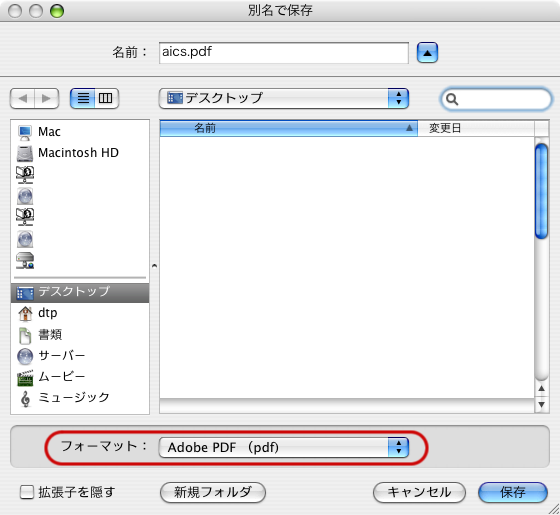
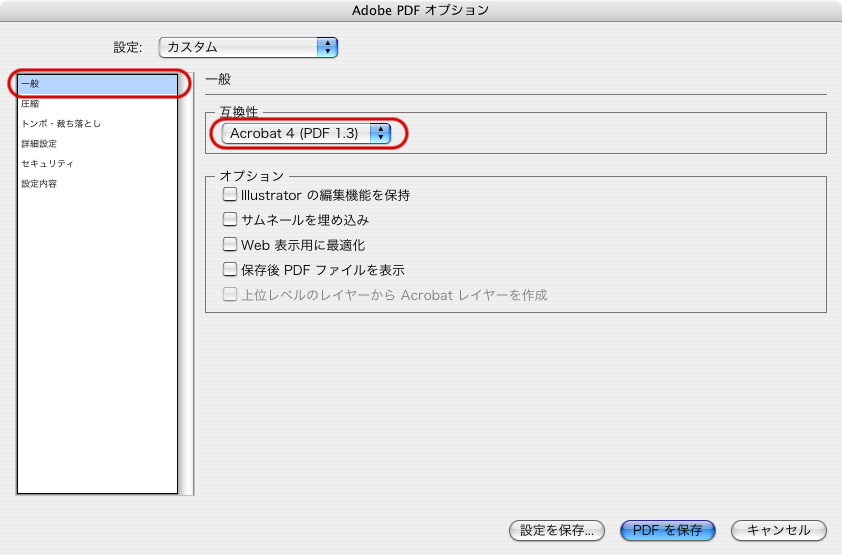
以下の様に設定し、「PDFを保存」をクリックします。
一般の項目
- 互換性
- オプション
- Illustratorの編集機能を保持:チェックを外します
- サムネールを埋め込み:チェックを外します
- Web表示用に最適化:チェックを外します
- 保存後PDFファイルを表示:チェックを外します
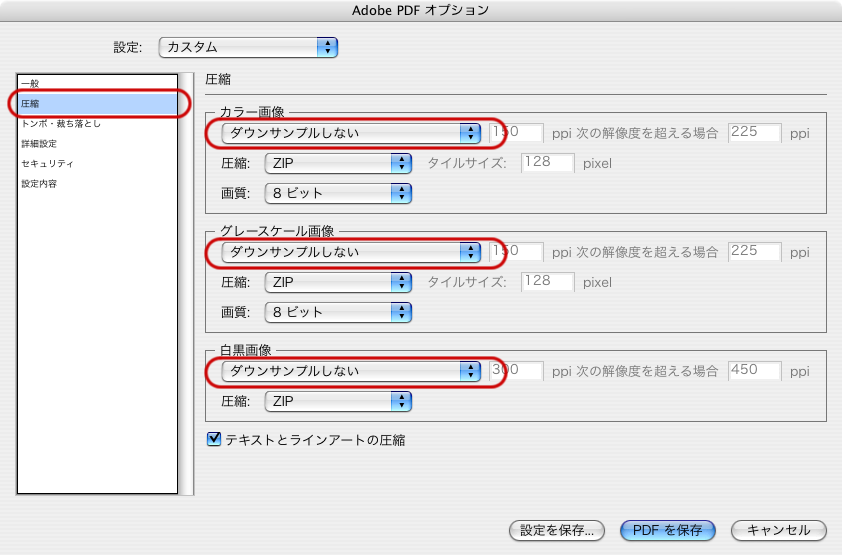
圧縮
トンボ・裁ち落としの項目
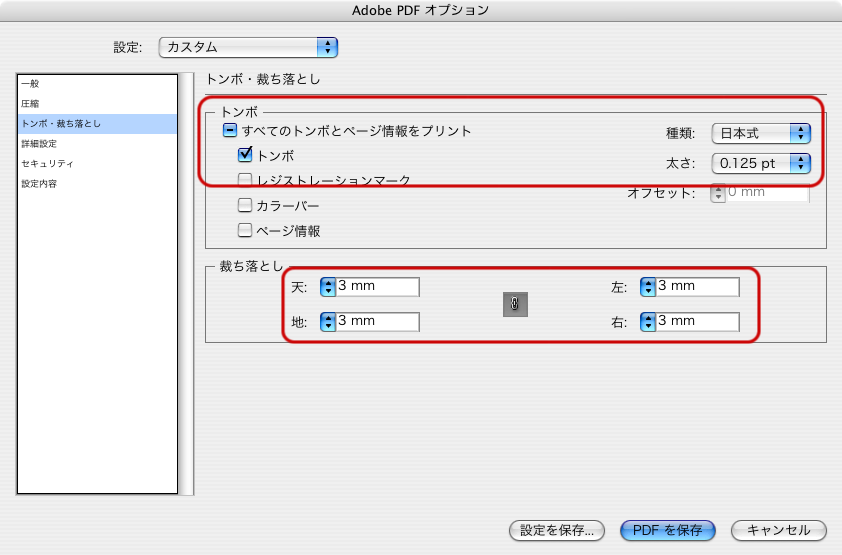
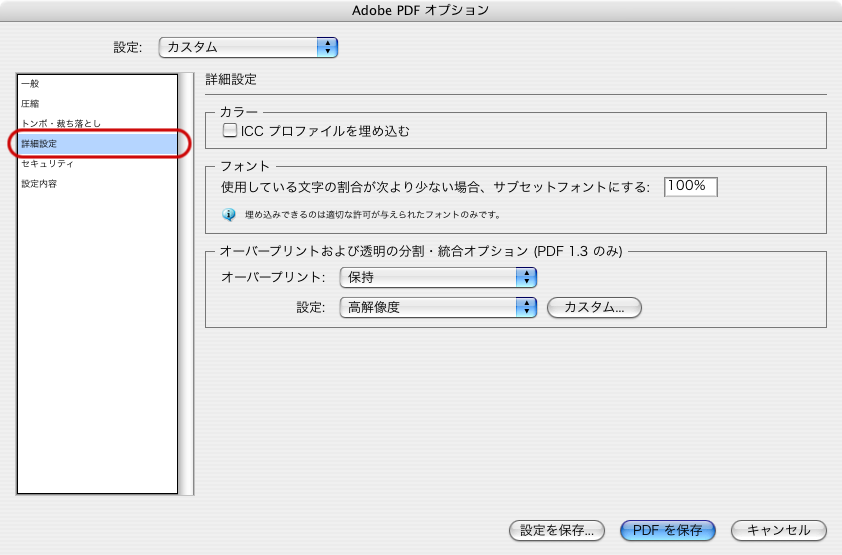
詳細設定
- カラー
- ICCプロファイルを埋め込む:チェックを外します†2
- フォント
- 使用している文字の割合が次より少ない場合、サブセットフォントにする:100%
- オーバープリントおよび透明の分割・統合オプション(PDF1.3のみ)
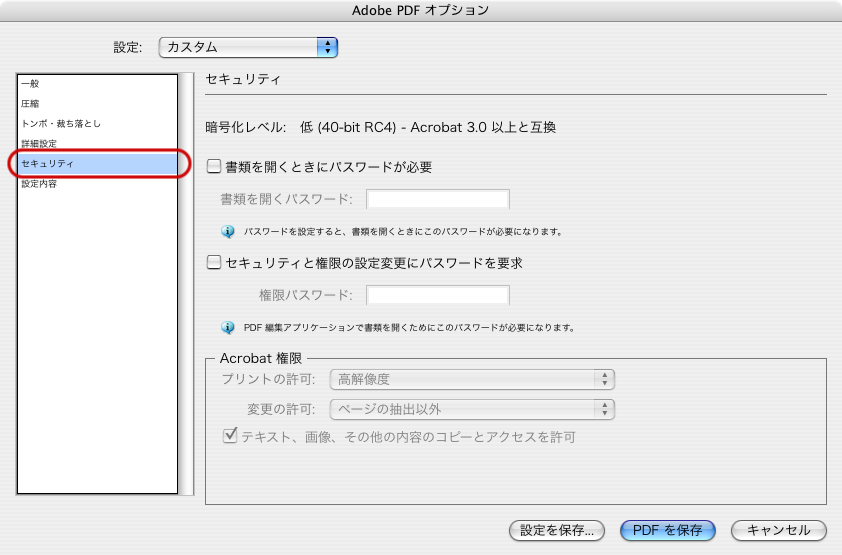
セキュリティ
全ての項目でチェックがはずれているようにしてください。
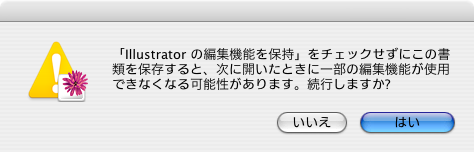
『「Illustrator編集機能を保持」をチェックせずにこの書類を保存すると、次に開いたときに一部の編集機能が使用できなくなる可能性があります。続行しますか?』というメッセージが表示されますが「はい」をクリックして続行してください。
以上です。