概要
このページではIllustrator 5.5での文字のアウトライン化についての説明を掲載しています。
手順
オブジェクトとレイヤーのロックを外してすべてのオブジェクトを選択します。
「文字」→「アウトライン作成」を選択します。
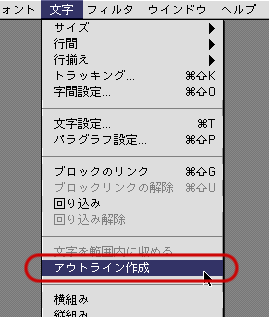
【注】画面上では字体がかなり太ったように見えますが、実際に印刷してもほとんど太ったように見えません。
以上の作業が終わったらフォントの情報が残っていないかどうかを確認してください。
フォントがすべてアウトライン化されているかを確認する方法
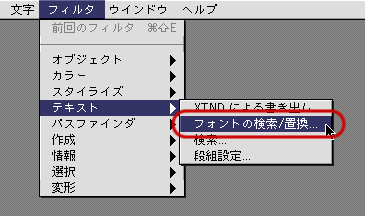
「フィルタ」→「テキスト」→「フォントの検索/置換」を選択します。
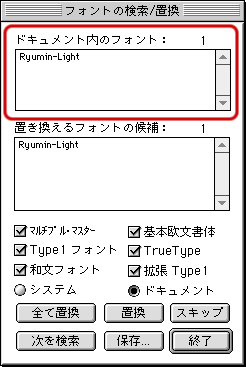
全てのチェックボックス(マルチプル・マスター・基本欧文書体・Type1フォント・TrueType・和文フォント・拡張Type1)にチェックが入っている状態で、以下のように「ドキュメント内のフォント」が残っている場合、完全にアウトライン化されていないか、孤立点・空白の文字ボックスなどが残っており、フォント情報があると考えられます。†1