概要
このページではIllustratorのバージョンを確認する方法についての説明を掲載しています。
Illustratorは必ず最新のバージョンを必ずお使い下さい。
Illustratorは必ず最新のバージョンを必ずお使い下さい。最新版をご利用にならずに作成された場合の不具合に関しては当社では責任を負いかねます。
バージョンを確認するためには以下の方法でご確認下さい。
MacOS(Classic)(MacOS8・MacOS9)
Illustratorを起動します。
メニューの「アップルメニュー」→「Illustratorについて」を選択します。
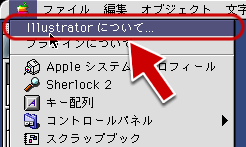
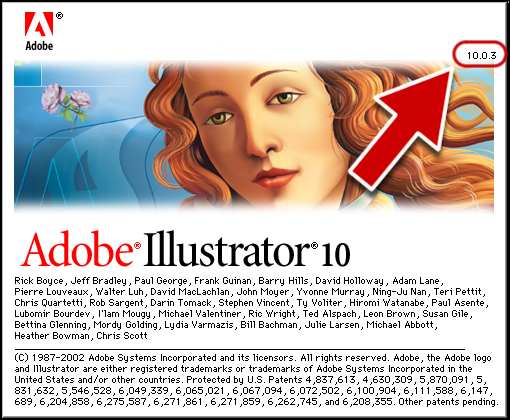
スプラッシュの画面上にバージョンが表示されます。(多くは右上か左上に表示されます)
MacOS X
Illustratorを起動します。
メニューの「Illustrator」→「Illustratorについて」を選択します。
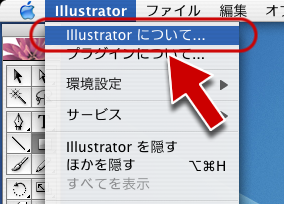
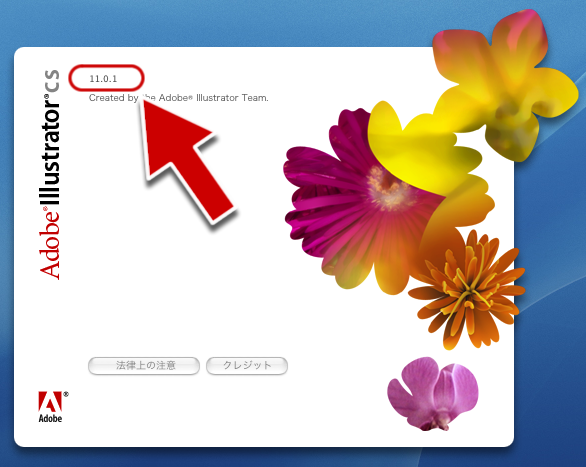
スプラッシュの画面上にバージョンが表示されます。(多くは右上か左上に表示されます)
Windows
Illustratorを起動します。
メニューの「ヘルプ」→「Illustratorについて」を選択します。
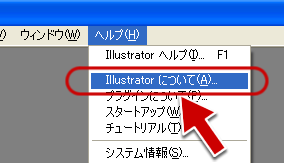
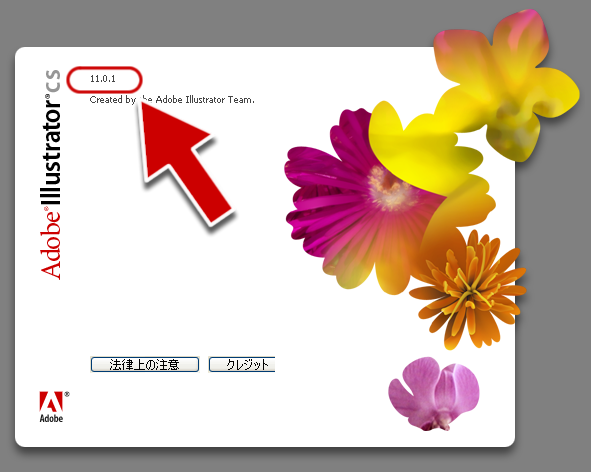
スプラッシュの画面上にバージョンが表示されます。(多くは右上か左上に表示されます)
アップデートのダウンロード
アップデートはAdobeのページからダウンロードしてください。