概要
このページでは QuarkXPress 6.5Jから、Acrobat Distiller 7を使用して、PDF/X-1aを作成するための設定について掲載しています。
Acrobat Distiller7の設定
Acrobat Distiller の設定は「Acrobat Distiller 7でPDF/Xを作成するための設定について」をご覧いただき、あらかじめ設定を終えておいてください。
QuarkXPress 6.5JからPDFを書き出す
あらかじめ、QuarkXPress 6.5J上で、データに問題がないか確認をしておいてください。†1
カラーマネージメントの設定の注意点
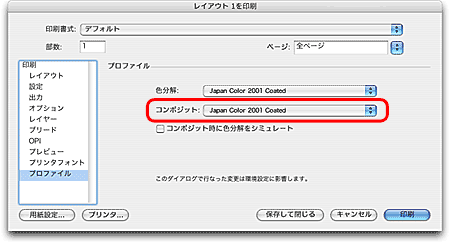
QuarkXPressの環境設定で、カラーマネージメントを有効にした場合は左側の選択項目に「プロファイル」という項目が追加されます。Quark CMSが管理できるビットマップ画像に関しては、これを利用すると、RGB画像をCMYK画像に変換して出力できますが、CMYK画像まで色が変わってしまうので、カラーマネージメントを使わない場合は、一度印刷ダイアログをキャンセルして、QuarkXPressの環境設定でカラーマネージメントを使用しないよう選択してください。
カラーマネージメントを使う場合は、下記のように、「コンポジット:」を「Japan Color 2001 Coated」にしてください。
メニューから「ファイル」→「印刷」を選択します。「印刷ダイアログ」が表示されます。
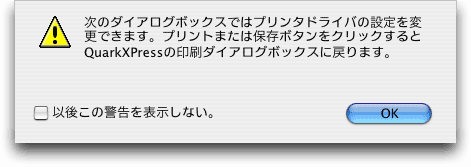
以下のようなダイアログが表示された場合は、「OK」をクリックして続行します。
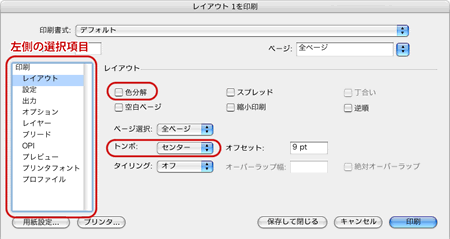
左側の選択項目から「レイアウト」を選びます。
設定は以下の通りにします。
- 色分解:チェックを付けない
- トンボ:センター
左側の選択項目から「設定」を選びます。
設定は以下の通りにします。
- プリンタ記述:Adobe PDF 7.0 J
- 用紙サイズ:カスタム
- 用紙の幅:仕上がり寸法の幅+24mm(例:A4縦なら234mm)†2
- 縮小率/拡大率:100%
- ページ配置:左右のセンター
- 方向:縦方向

左側の選択項目から「出力」を選びます。
設定は以下の通りにします。
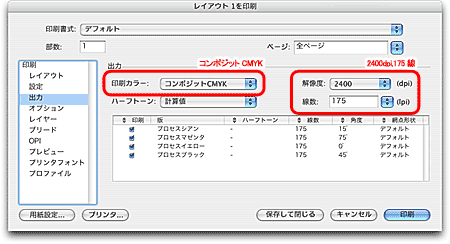
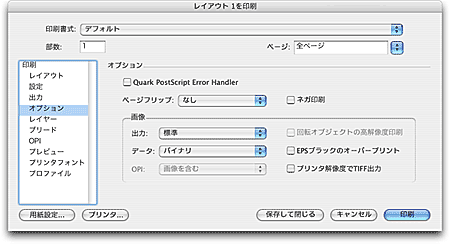
左側の選択項目の「オプション」「レイヤー」「ブリード」は図の通りです。

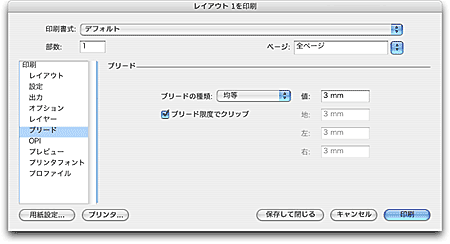
- ブリードの種類:均等
- 値:3mm
- ブリード限度でクリップ:チェックを付ける
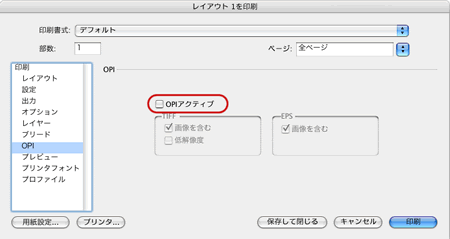
左側の選択項目から「OPI」を選びます。
設定は以下の通りにします。
- OPIアクティブ:チェックを付けない
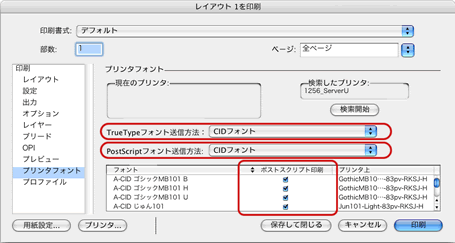
左側の選択項目から「プリンタフォント」を選びます。
設定は以下の通りにします。
- TrueTypeフォント送信方法:CIDフォント
- PostScript送信方法の両方:CIDフォント
- フォント一覧の「ポストスクリプト印刷」:付けても付けなくてもOK
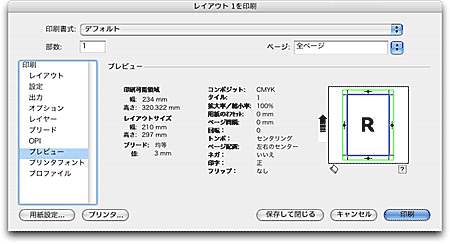
左側の選択項目から「プレビュー」を選びます。
いままでの設定をおおまかに確認できます。
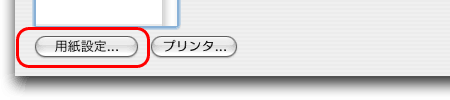
印刷ダイアログの左下の、「用紙設定」をクリックすると、ページ設定ダイアログが表示されます。
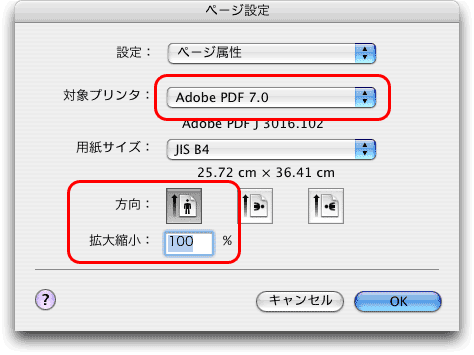
「ページ設定」は以下のように設定します。
- 対象プリンタ:Adobe PDF 7.0
- 用紙サイズはどの用紙サイズでもOKです。
- 方向:縦向き
- 拡大縮小:100%
その後、「OK」を選択して、「印刷」ダイアログに戻ってください。
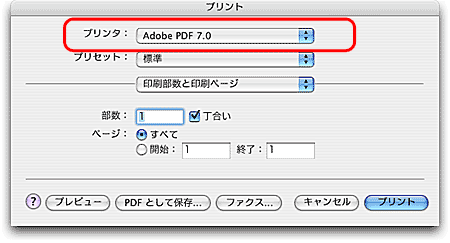
印刷ダイアログの左下の、「プリンタ...」をクリックすると、プリントダイアログが表示されます。
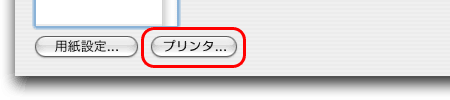
以下のようなダイアログが表示された場合は、「OK」をクリックして続行します。
「プリント」ダイアログの「プリンタ:」を「Adobe PDF 7.0」にします。
「プリント」ダイアログの、上から3番目のドロップダウンで、「PDFオプション」を選択すると、下部が変わります。「Adobe PDF 設定:」を当社推奨の設定のもの†3を選択し、「プリント」ボタンを選択します。

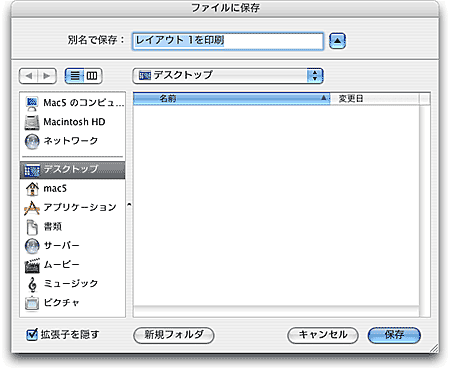
「ファイルに保存」ダイアログが表示されますので、生成されるPDFのファイル名を設定します。
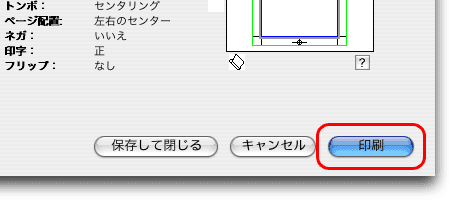
「印刷」ダイアログに戻りますので「印刷」ボタンを選択すると、PDFが生成されます。
PDF/X-1aに適合しないドキュメントの場合、PDFが生成されず、ログファイルができます
「Acrobat Distiller6でPDF/Xへ変換できない場合は...」†4を参照して、QuarkXPressのファイルを確認してください。
PDF/X-1aが生成されたら、Acrobatで確認をした後、ご入稿ください。
- †1: QuarkXPress 6.1はQuarkXPress 6.5にアップデートしてください→Mac版のQuarkXPress 6.5のアップデータはこちらからダウンロード
- †2: +24mmはトンボの分になります。
- †3: Acrobat Distiller7で予め作成した「PDFX1a(吉田印刷所)」
- †4: ページはAcrobat Distiller 6の話ですが内容的にはAcrobat Distiller 7も同じです