Acrobat Distiller5の設定
Acrobat Distiller5を起動します。
Acrobat Distiller5のアイコンを開いて起動します。
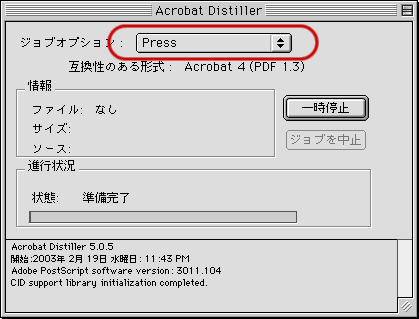
元になる設定を「Press」にします
「ジョブオプション」は「Press」を選択します。
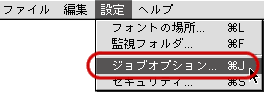
「設定」→「ジョブオプション」を選択します。
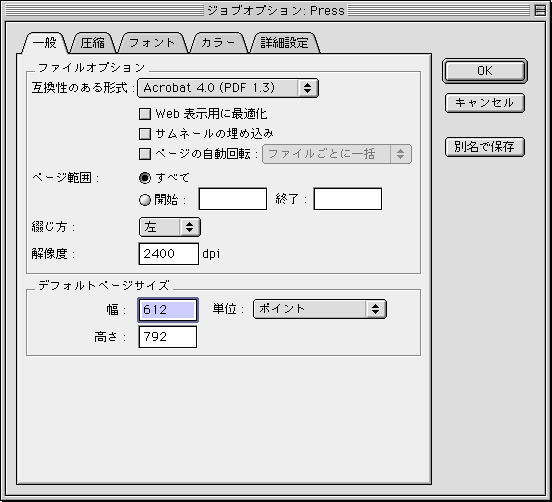
PDF変換の設定を以下のように変更します。
「一般」の項目:特に変更は必要ありません。
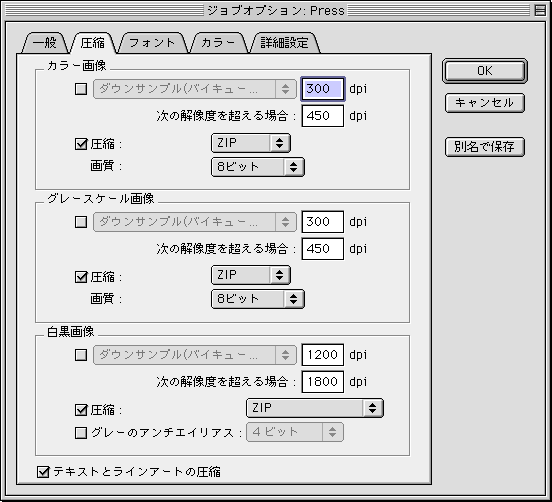
「画像」の項目:以下のように変更します。
「カラー画像」「グレースケール画像」「白黒画像」のダウンサンプルは「オフ」にしてください。
画質は「8ビット」にしてください。(「カラー画像」「グレースケール画像」)
「フォント」の項目:特に変更は必要ありません。†1
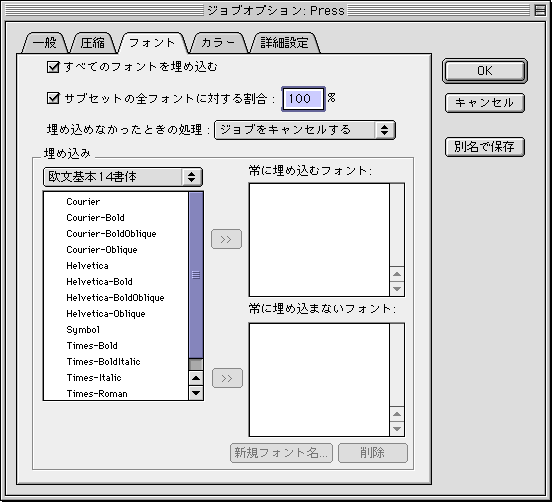
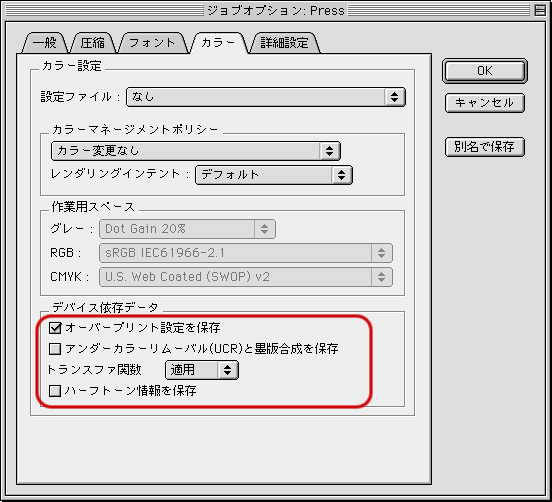
「カラー」の項目:特に変更は必要ありません。
「デバイス依存データ」の「トランスファ関数が見つかった場合」は「適用」または「削除」にします。
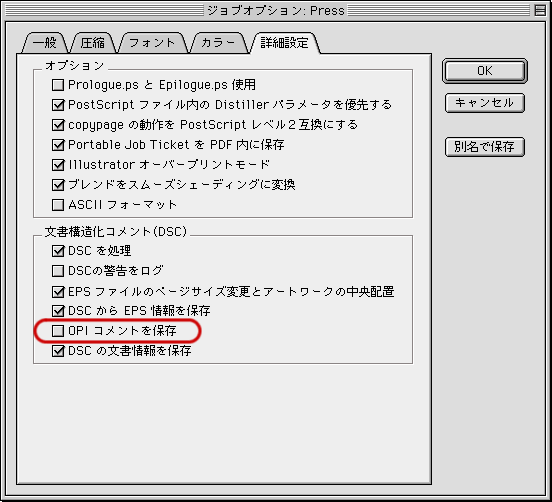
「詳細設定」の項目:特に変更は必要ありません。
「OPIコメントを保存」のチェックが外れているか確認してください。†2
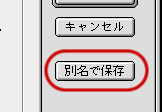
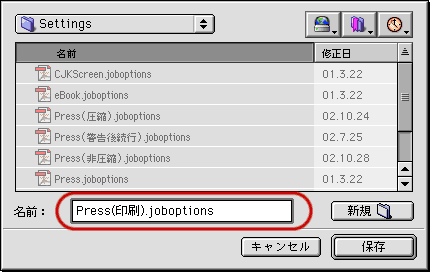
設定が終わったら「別名で保存」をクリックして設定を保存します。
PDF変換設定を保存します
「Press(吉田印刷所).joboptions」などの適当な名前で保存します。
PDF変換設定を作成したPDF変換設定に変更します
Acrobat Distillerの画面の「ジョブオプション」で先ほど保存した設定(例:「Press(印刷)」)が選択されていることを確認します。
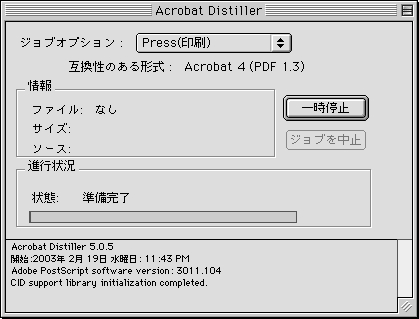
以上で設定が完了しました。
- †1: ※Windowsで埋め込み可能なTrueTypeフォントを使用している場合、エラーになる場合があります。この場合は「埋め込めなかったときの処理」を「警告した後続行する」にしてください。この場合は、できあがったPDFファイルに確実にフォントを埋め込まれているかを確認してください。
- †2: 「OPIコメントを保存」にチェックが入っている場合、OPIコメント(画像差し替えのための位置情報)が作成したPDFに残ってしまう場合があります。この場合、当社でPDFを扱う際に、OPIコメントに記されている場所(例えば「Macintosh HD:画像データ」などお客様の作成環境)に画像を探しに行く動作を行うため、エラーが発生します。