概要
このページではInDesignCSでPDF/X-1a形式(PDF形式)にて保存するための手順を掲載しています。
●設定ファイルをダウンロードしたい方はここをクリックしてください。
手順
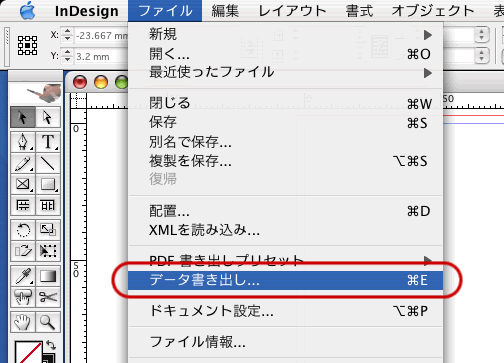
ドキュメントをInDesignで開き、「ファイル」→「データ書き出し」を選択します。
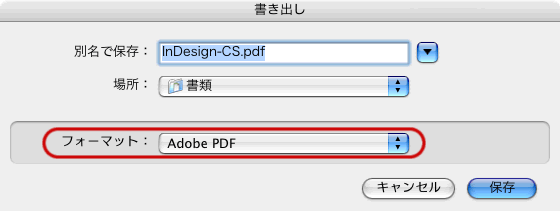
書き出しのダイアログの形式は「Adobe PDF」を選択します。
PDF書き出しのダイアログの「一般」
PDF書き出しのダイアログの「一般」の項目では次の画面の様に設定します。
プリセットの部分(1)を「PDF/X-1a」にします。以降、設定を変更すると、(1)の部分は「カスタム」になりますが問題ありません。

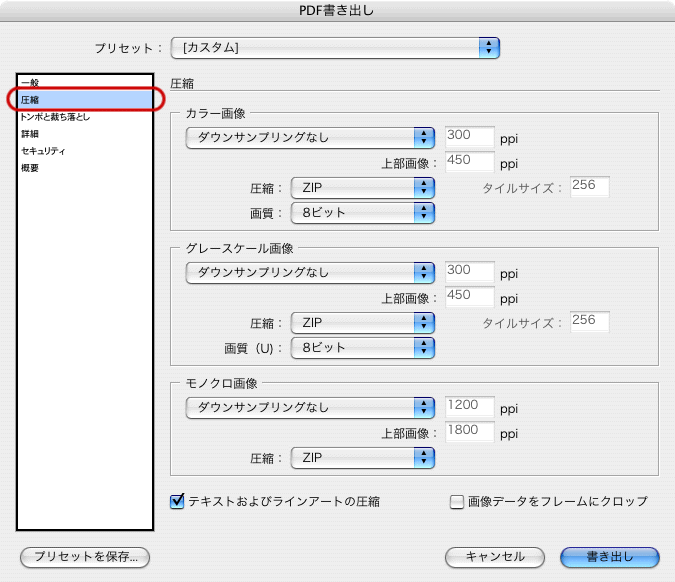
【PDF書き出しのダイアログの「圧縮」】
PDF書き出しのダイアログの「圧縮」の項目では次の画面の様に設定します。
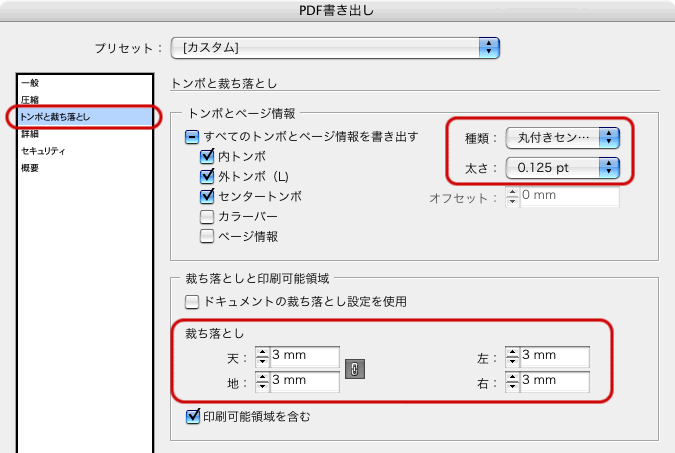
PDF書き出しのダイアログの「トンボと裁ち落とし」
PDF書き出しのダイアログの「トンボと裁ち落とし」の項目では次の画面の様に設定します。
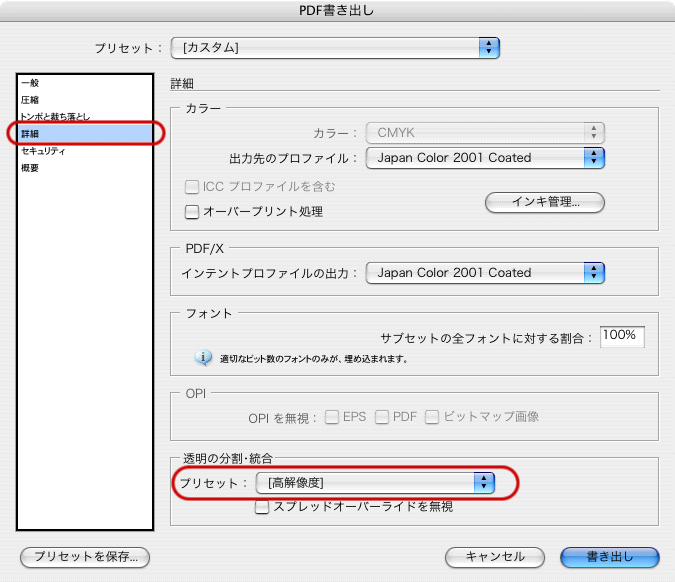
PDF書き出しのダイアログの「詳細」
PDF書き出しのダイアログの「詳細」の項目では次の画面の様に設定します。†1
- カラー:出力先...任意のプロファイルを選択してください...例えば「Japan Color 2001 Coated」など
- PDF/X:出力インテントプロファイル名...任意のプロファイルを選択してください...例えば「Japan Color 2001 Coated」など
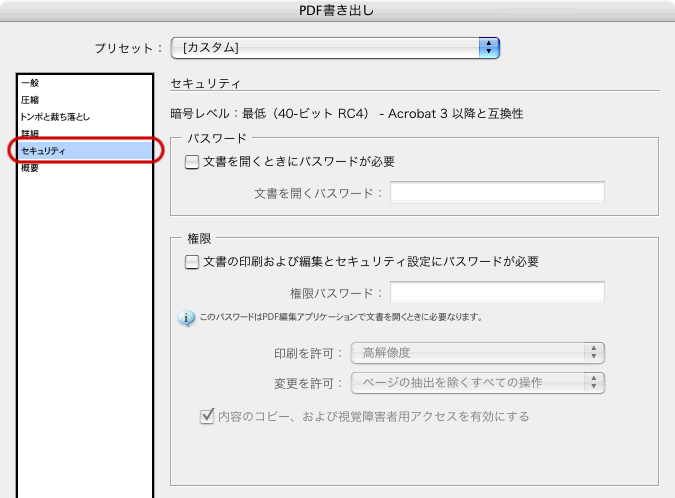
PDF書き出しのダイアログの「セキュリティ」
PDF書き出しのダイアログの「セキュリティ」の項目では次の画面の様に設定します。
- すべての項目:チェックをつけない
以上の設定が終わったら、「書き出し」をクリックしてPDFを作成します。

 PDF変換設定ファイルダウンロード